概要
ATOK等のMicrosoft IME以外の日本語入力システムを使っていて、ことある毎に勝手に切り替わってしまうMicrosoft IMEを使えないように削除する方法を解説します。
現状の確認
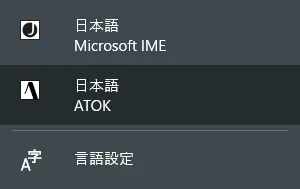
この通り、Microsoft IMEが選択できる状態になっていて、油断をすると何かの弾みで勝手に切り替わってしまいます。
もともと
Winsows10では、IMEが「設定 > 時刻と言語 > 言語のオプション」を開くと、出てくるキーボードの一覧の中からMicrosoft IMEの選択項目があって削除ができました。
しかしながら、先日配布された24H2にアップデートしたところ、Microsoft IMEが復活するという悲劇が起こってしまいました。
具体的な手順
他言語のインストール
まず「設定 > 言語と地域」を確認しましょう。
恐らく「Windowsの表示言語」が「日本語」になっていて、その下に表示される言語も日本語だけのはずです。
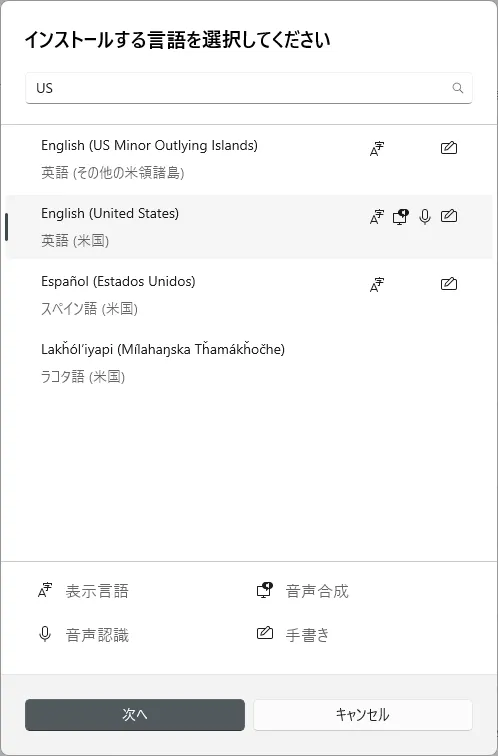
ここで「English US」を選んで言語を追加します。
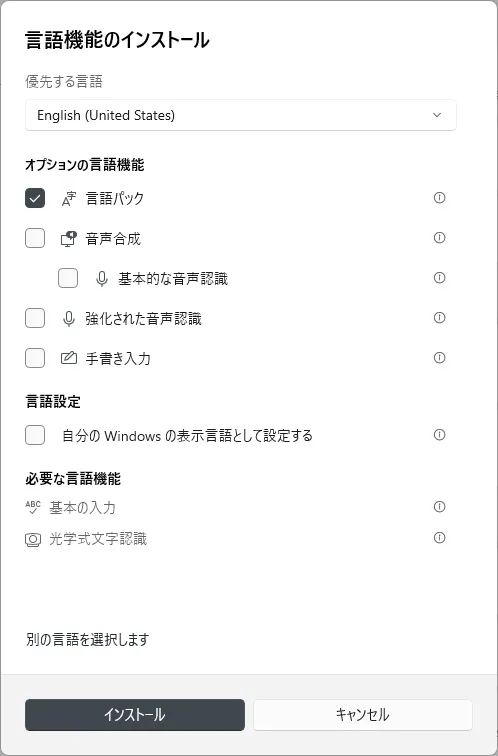
言語のインストールは、言語パックのみチェックを入れて、最小限だけインストールします。
他言語への切り替え
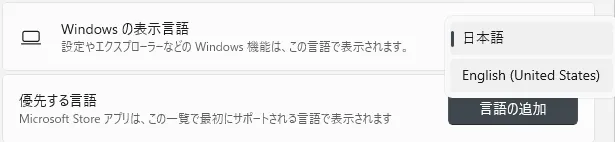
ここで一旦「Windowsの表示言語」をインストールした言語に切り替えます(サインアウトが必要になります)。
日本語への切り替え
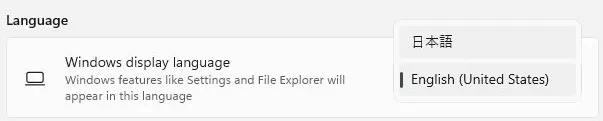
Windowsの表示言語」を「日本語」に戻します(サインアウトが必要になります)。
多言語の削除
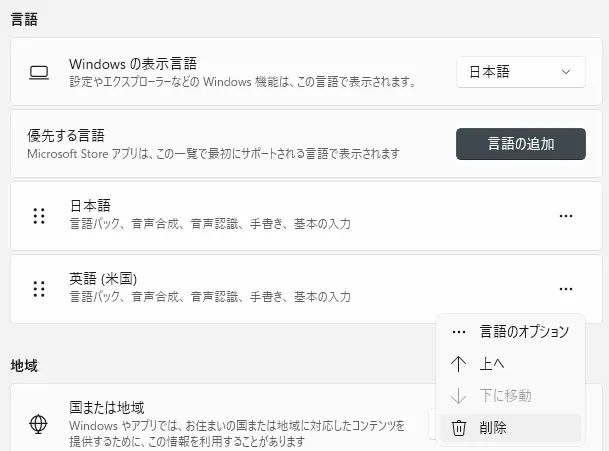
追加した他の言語を「設定 > 時刻と言語」に出てくるリストから削除します。(・・・を右クリック > 削除)
Microsoft IMEの削除
「設定 > 時刻と言語」にで出てくる「日本語」の横の「・・・」から「言語のオプション」をクリックします。
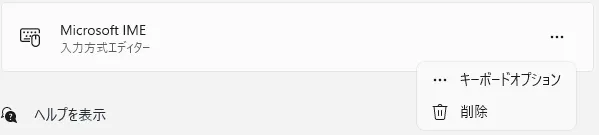
すると、一覧に「Microsoft IME」が出てきています。
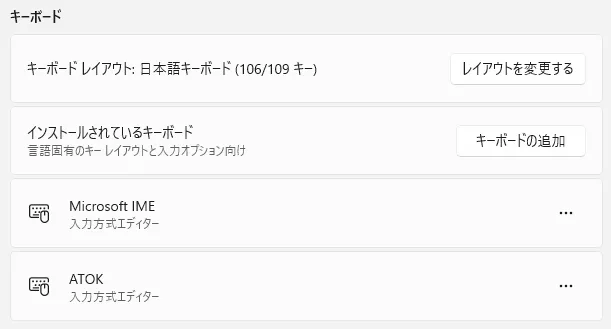
あとはもう「削除」を選ぶだけです。
結果の確認
これで無事にMicrosoft IMEを削除できているはずです。

まとめ
なぜ?一度、他の言語を追加して日本語に戻すとMicrosoft IMEが表示されて削除できるようになるのかは分かりません。
ですが、これでATOKとかに固定したいのに、Microsoft IMEに勝手に切り替わってしまって困るような現象からは解放されます。


コメント