
グラブルをプレイするにあたり、動作を快適にするオススメの設定をまとめています。
グラブルをプレイするのにオススメのブラウザ
グラブルをプレイするには、SRware Ironブラウザがオススメです。
SRware Ironは、Google Chromeからいくつかの機能をなくしたChromiumブラウザで、グラブルをプレイする場合、こちらの方が動作が速くなります。
バージョンによっては正常に動作しないものもあるので、その場合は安定動作している古いバージョンを使用すると良いでしょう。

※本バージョン(Ver 105.0.5350.0)は、次に紹介する”flagsの一部機能が動作するバージョン”の中で動作が安定しているものになります。
そのため、Flagsの機能を全て使用したい場合は、最新バージョンをインストールする方が良いでしょう。
flagsの設定
SRware IronのURL入力欄に「chrome://flags/」と入力すると、下図のようなページが表示されるので、ここから下記の様に設定を変更してみてください。
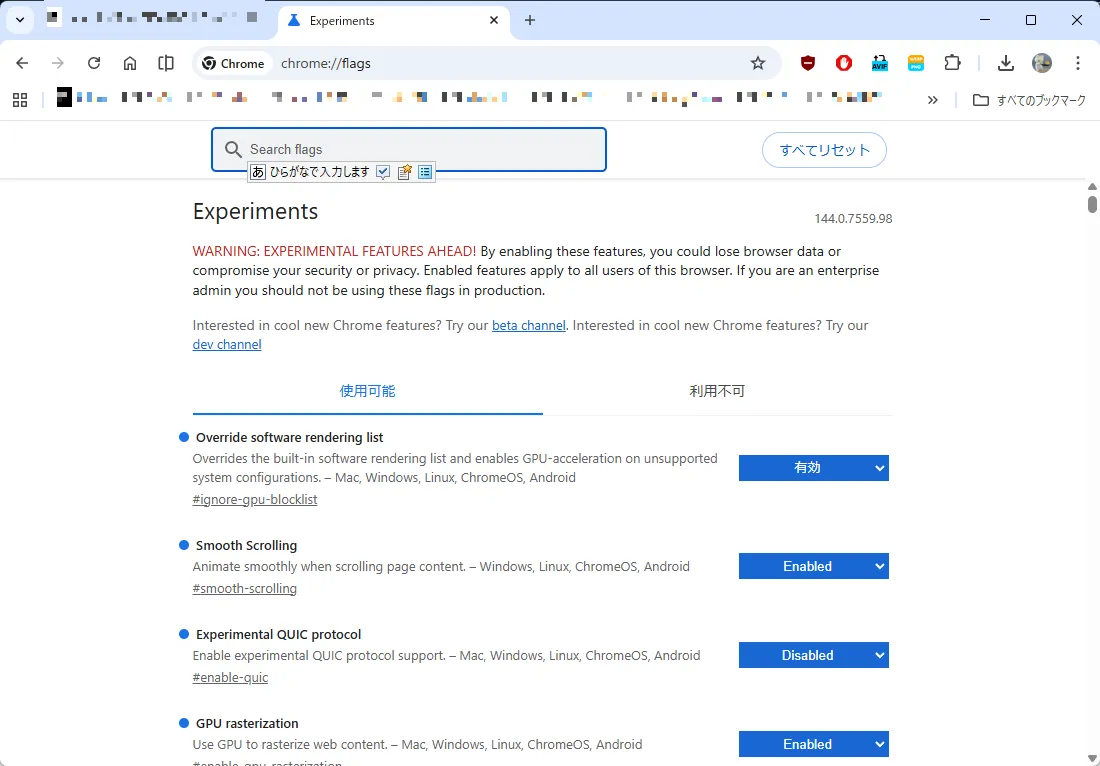
flags設定
- Override software rendering list – Enabled
- Smooth Scrolling – Enabled
- Experimental QUIC protocol – Disabled
- GPU rasterization – Enabled
- Zero-copy rasterizer – Enabled
- Tab Groups Save – Disabled
- Parallel downloading – Enabled
- Tab Hover Card Images – Disabled
これらの内容は、画像の処理をGPUに任せて高速化したり、スクロールをスムーズにしたりといったことが殆どです。
また、使用しているSRware Ironのバージョンによっては機能しない項目があるので、その場合はダウングレードするなどして対処してみてください。
環境によっては重くなる可能性がある設定
- Experimental Web Platform features – Enabled
- Accelerated 2D canvas – Enabled
- Enables Display Compositor to use a new gpu thread – Enabled
- Reading List – Disabled
- Vulkan – Disabled
- Back-forward cache – Enable force cachaing all pages
- Enable Back-forward cache for screen readers – Enabled
- Enables Display Compositor to use a new gpu thread. – Enabled
- Out-of-process 2D canvas rasterization. – Enabled
- Enable raw draw – Enabled
- Choose ANGLE graphics backend – OpenGL
ハードウェアアクセラレーションを有効にする
ブラウザの右上にある︙マークをクリックして、次のように設定します。
※グラフィックカードを搭載していないPCでは、逆に動作が遅くなったり不具合が生じる場合があります。
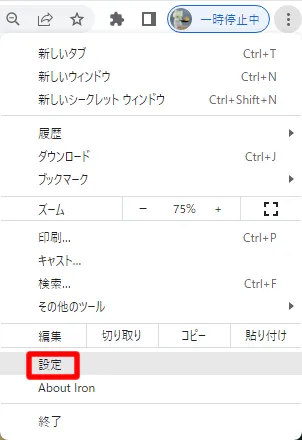
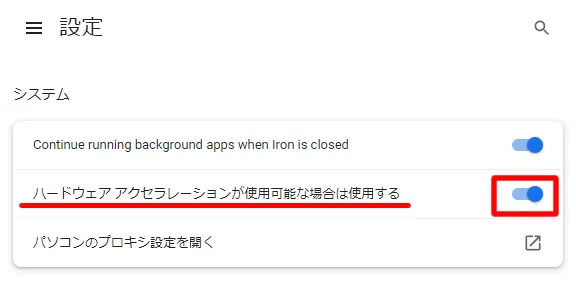
グラブルの設定
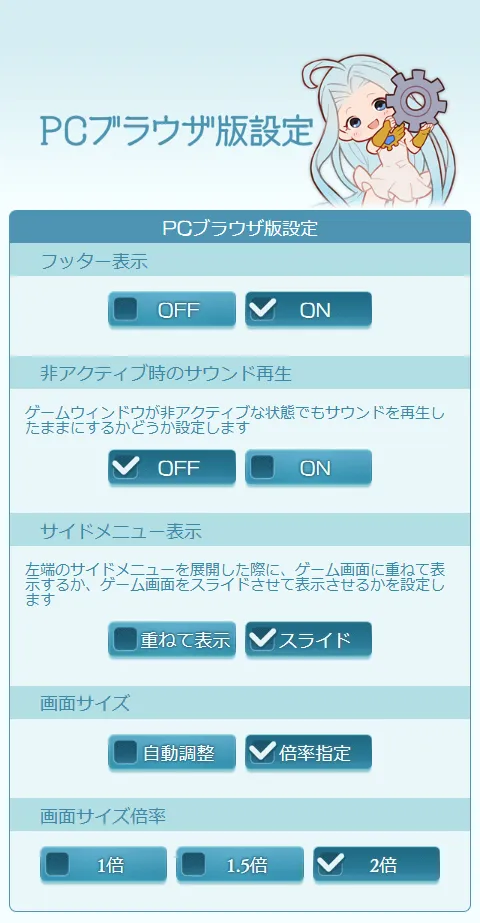
PCブラウザ版設定
フッター表示をオフにします。この際お気に入り登録しているアイテムも解除しておきます。
画面サイズ倍率を2倍にして、ブラウザの画面サイズで丁度良い倍率(67%~75%)に調整します。
これにより、読み込みが速くなり暗転の時間が短縮されます。
映像設定
映像設定は、画質設定を軽量にすると画像の読み込み速度が速くなりますが、グラフィックが相当荒くなります。
綺麗な映像で楽しみたい方にはオススメできません。

NVIDIAコントロールパネル
モニタのリフレッシュレートを変更する
グラブルをプレイするにあたり、最適なリフレッシュレートは31の倍数だと言われているので、まずはご自身の使用しているモニタで出せる一番高い31の倍数のリフレッシュレートを設定しましょう。
また、使用しているモニタによっては、一番高い周波数ではない方がよい場合があります。
これらの設定はNVIDIAコントロールパネルからカスタムリフレッシュレートを作成することで周波数を細かく設定することができます。
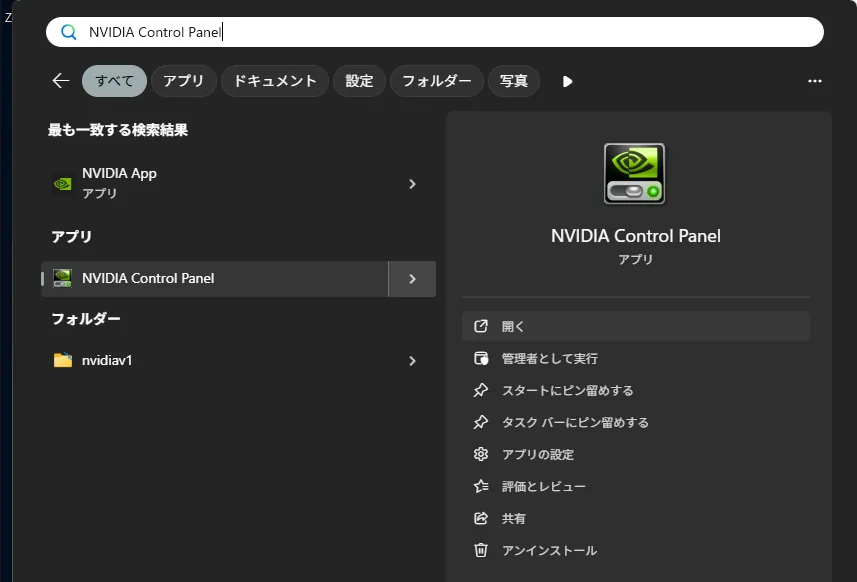
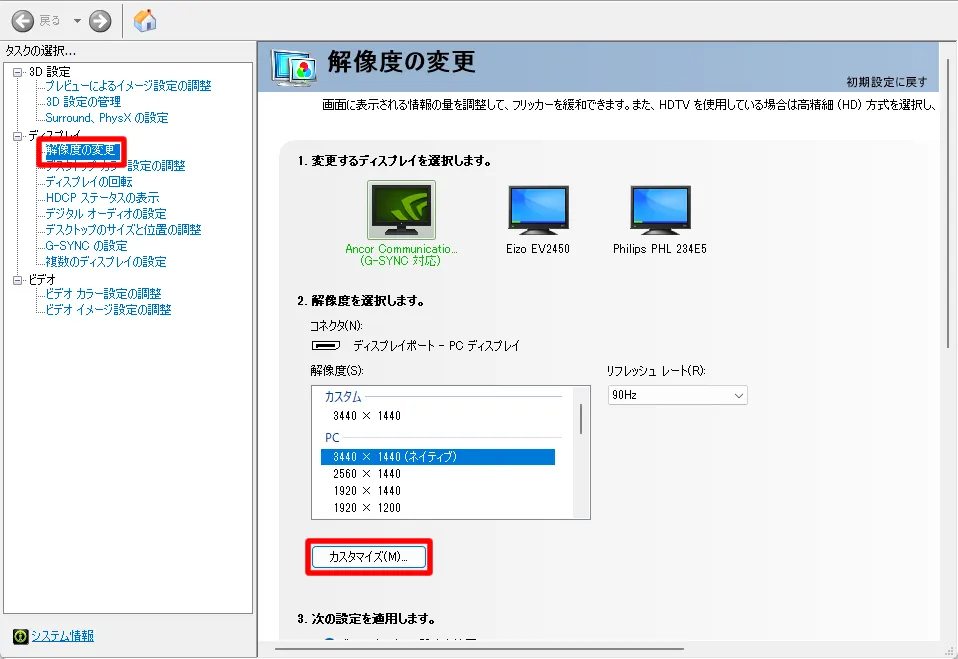
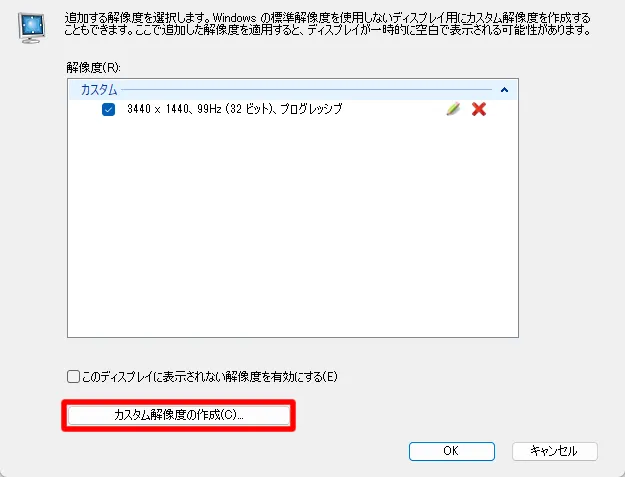
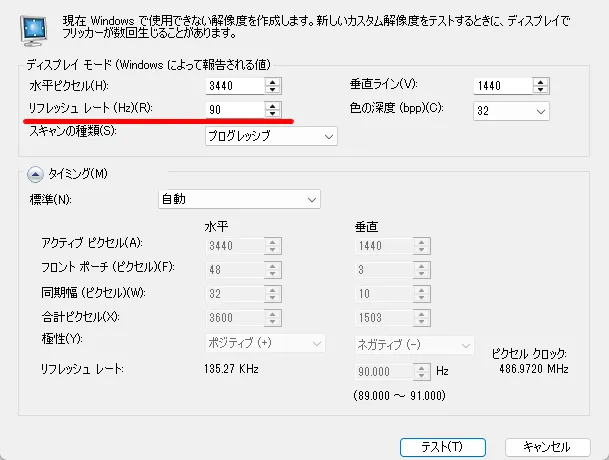
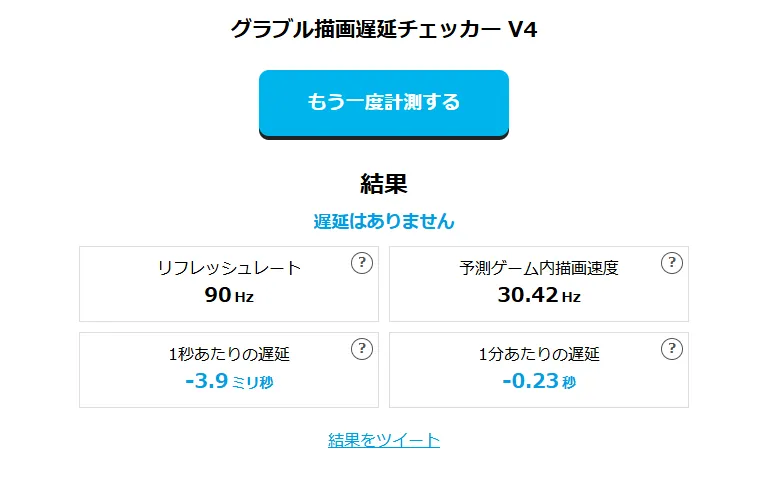
設定が済んだら下記サイトで遅延を確認しましょう(3回以上の計測を推奨します)。


このような感じで、遅延のマイナス値が大きいほど速度が速くなります。
細かく調整して一番良いリフレッシュレートを探してみてください。
3D設定
3D設定➡プレビューによるイメージ設定の調整➡詳細 3D イメージ設定を使用する➡詳細設定
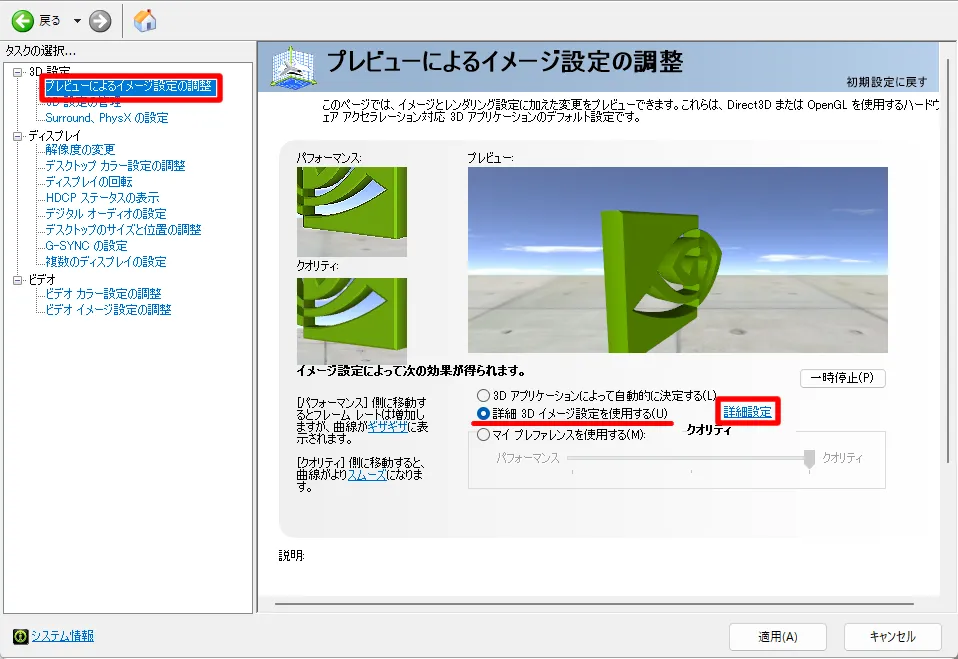
3D設定の管理画面に移動するので、以下の内容に変更します。
- イメージ スケーリング:オフ
- CUDA – GPU:すべて
- DSR – 係数:off
- DSR – 滑らかさ:オフ
- openGL レンダリング GPU:使用しているグラフィックカード
- アンチエイリアシング – FXAA:オフ
- アンチエイリアシング – ガンマ修正:オン
- アンチエイリアシング – トランススペアレンシー:オフ
- アンチエイリアシング – モード:アプリケーションによるコントロール
- アンチエイリアシング – 設定:アプリケーションによるコントロール
- アンビエント オクルージョン:オフ
- シェーダー キャッシュ サイズ:100GB
- スレッドした最適化:自動
- テクスチャフィルタリング – クオリティ:ハイパフォーマンス
- テクスチャフィルタリング – トリリニア最適化:オン
- テクスチャフィルタリング – ネガティブLODバイアス:許可
- テクスチャフィルタリング – 異方性サンプル最適化:オン
- トリプル バッファリング:オフ
- バックグラウンドアプリケーション最大フレームレート:オフ
- バーチャルリアリティ – 可変レート スーパーサンプリング:オフ
- バーチャルリアリティ – レンダリング前フレーム数:1
- マルチフレーム サンプリング AA(MFAA):オフ
- 低遅延モード:ウルトラ
- 優先的に使用するリフレッシュレート(AncorComm…:利用可能な最高値
- 垂直同期:3Dアプリケーションを使用する
- 最大フレームレート:ご自身で設定した31の倍数のレート
- 異方性フィルタリング:アプリケーションによるコントロール
- 電気管理モード:パフォーマンス最大化を優先
変更したら適用をクリックして設定完了です。
電源プランの変更
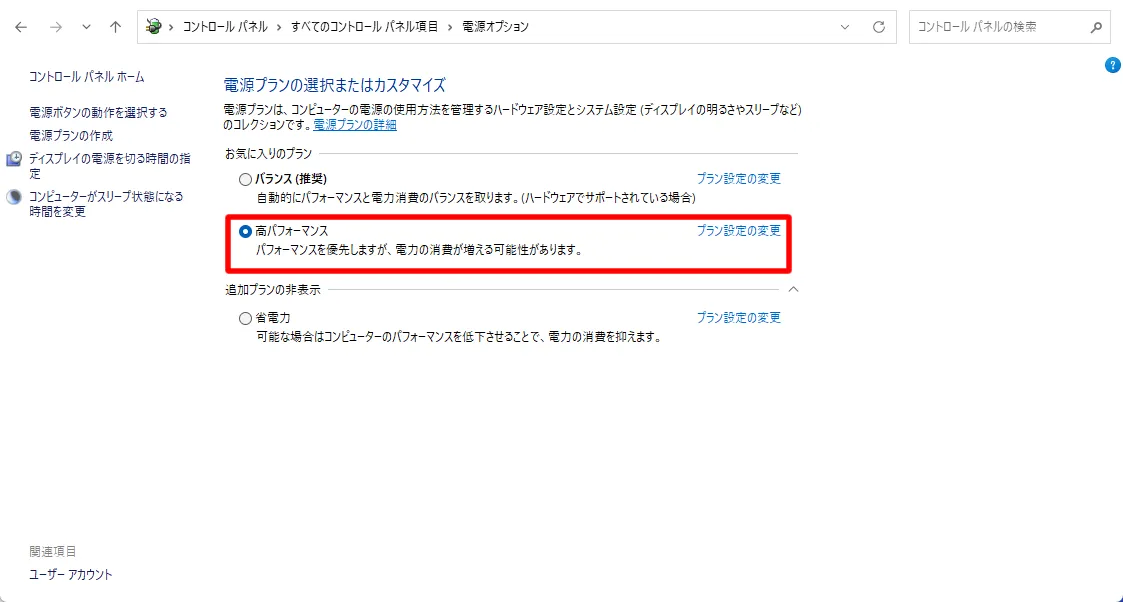
コントロールパネルからシステムとセキュリティ➡電源オプションを選択し、電源プランを高パフォーマンスに変更すると、CPUの性能を高い状態で維持することができます。
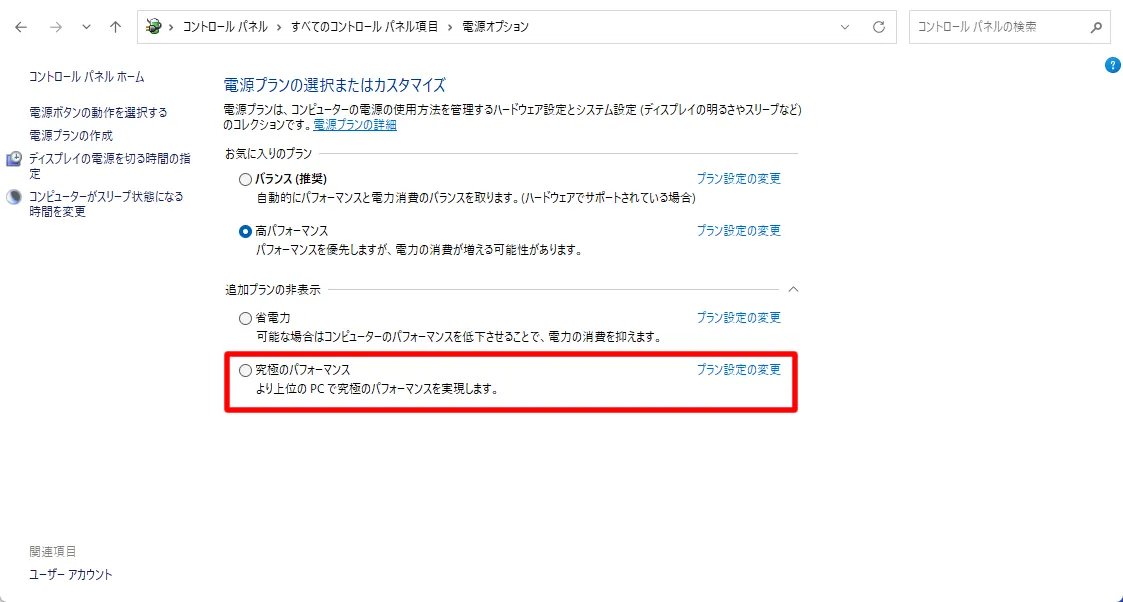
また、管理者権限でコマンドプロンプトを開き、下記のコマンドを入力して実行すると、電源オプションに究極のパフォーマンスが追加されます。
powercfg -duplicatescheme e9a42b02-d5df-448d-aa00-03f14749eb61
ただ、この設定はCPUの性能を高パフォーマンス以上に高い状態で維持する設定となるので、CPUの劣化が早まる可能性があります。
グラフィックのパフォーマンス変更
Windowsの設定➡システム➡ディスプレイ➡グラフィックへ移動し、アプリ一覧にあるchromiumとiron.exeをそれぞれオプション➡ハイ パフォーマンスに設定します。
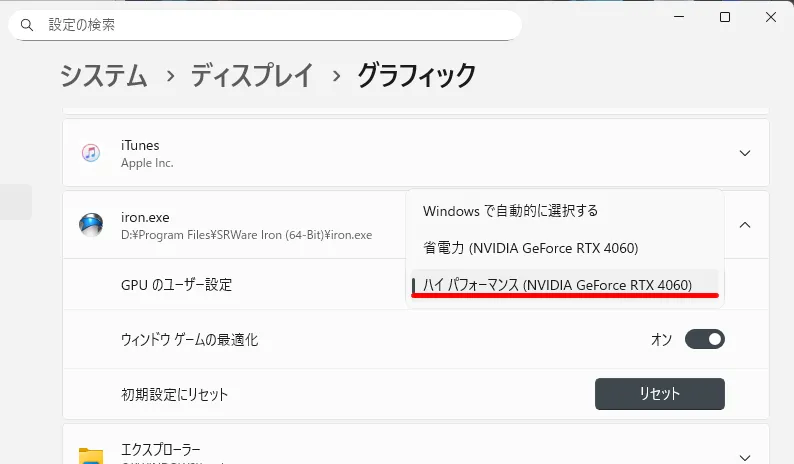
ネットワーク設定
回線速度を上昇させたり、PC全体の設定を変更したりします。
設定が複雑なので、Windowsの復元ポイントを作成したり、設定操作手順をスクリーンショットなどで保存しながら進めることをオススメします。
コマンドプロンプトを管理者権限で開き、次のコマンドを入力して実行します。
netsh interface tcp show global
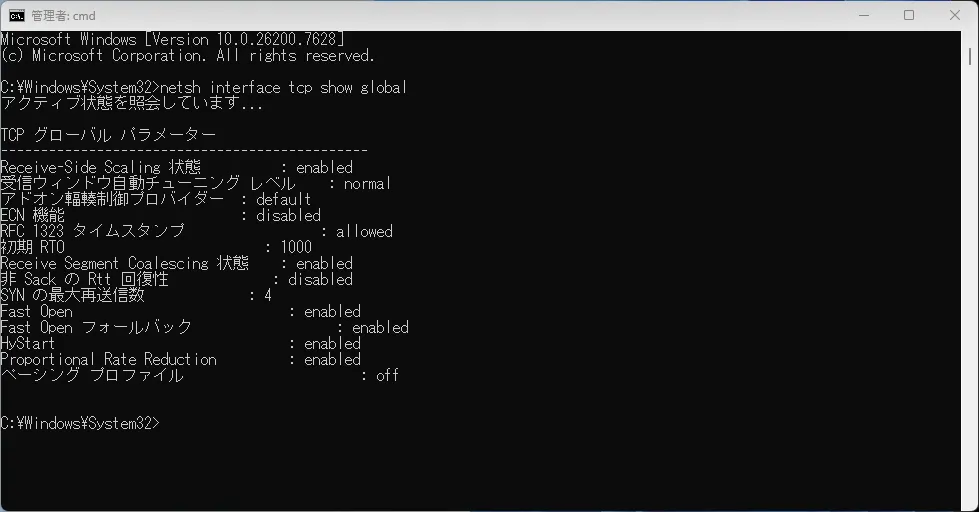
現在の設定が表示されるのでスクリーンショットやメモなどで記録を取っておきましょう。
この後設定を変更しますが、PC環境によっては設定する内容が変わるので、実際にグラブルをプレイしながらご自身に合った設定に変更してください。
- netsh int tcp set global rss = disabled
(RSSの無効化) - netsh int tcp set global netdma = disabled
(NetDMAの無効化) - netsh int tcp set global rsc = disabled
(RSCの無効化) - netsh int tcp set global initialRto = 1000~3000
(1000で1秒ほど、2000がオススメです) - netsh interface tcp set global autotuninglevel = restricted
(チューニングレベルを拡大)
netsh interface tcp show globalを入力すると現在の設定が確認できます。
- Disabled:無効
- highlyrestricted:保守的に拡大します
- restricted:制限的に拡大します
- normal:規定値
- experimental:実験的
設定が済んだらPCを再起動して完了です。
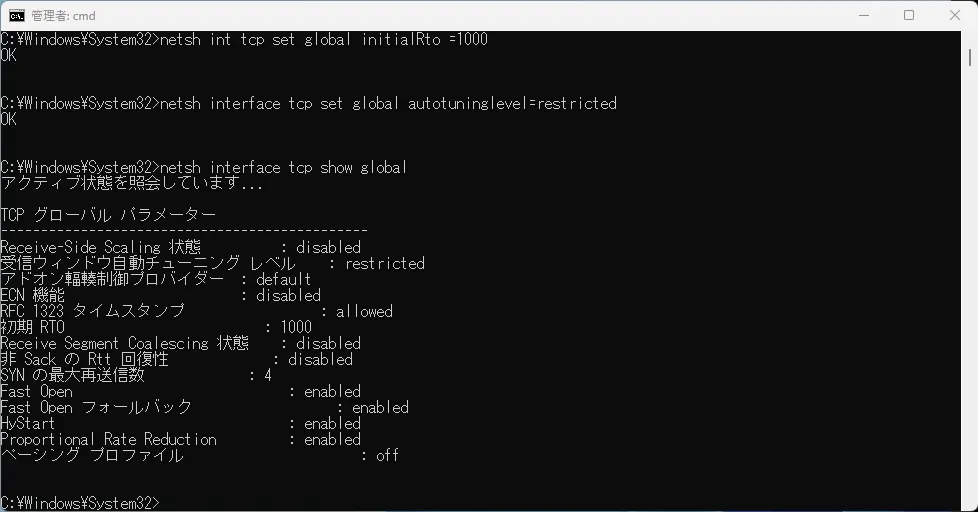
TAF(TcpAckFrequency)設定
ネットワーク通信の受信確認の回数を減らすことでレスポンスを良くする設定です。
TAFのメリット
ネットゲームの場合では時間あたりの処理量が増えるので、MOBやPOT連打などの動きが早く滑らかになったりします。
TAFのデメリット
デメリットは主に3つあります。
- ネットワーク機器(ルーターなど)へ休みなく負荷がかかるため、それらが壊れやすくなると言われています。
- 毎回応答などを行うために通信速度が下がります。
- レジストリを設定する項目ですので、レジストリ編集方法を誤るとパソコンの動作がおかしくなったり、最悪PCが起動できなくしてしまう恐れがあります。
詳細は以下のサイトで解説されているので、参考にしてみてください。
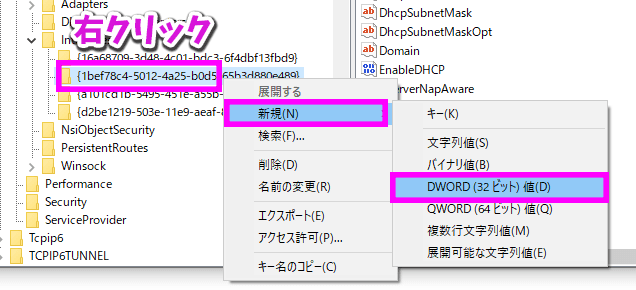
RAMディスク
キャッシュをRAMディスク経由で保存することができます。
詳細は以下のサイトで解説されているので、参考にしてみてください。

グラブルを快適にする設定は以上となります。
どの設定も劇的に速くなるわけではありませんが、全て設定すれば速くなったことを体感できると思います。
冒頭でも書きましたが、これらの設定を行うことにより何らかのトラブルが発生しても管理人は責任を負いませんので、これらの設定はすべて自己責任で行っていただき、快適グラブル生活を送ってください!



コメント