今回は、更新プログラムKB5058411で発生している不具合について解説していきます。
更新プログラムKB5058411で現在発生している不具合としては次の通りです。
- エラーで更新プログラムのインストールに失敗してしまう不具合
- USBポートの電力サージ警告が表示されるようになる不具合
- ショートカットキーを使ったキーボードレイアウトの変更ができなくなる不具合
- PCがフリーズしたり、ブルースクリーンが発生するようになる不具合
- オーディオデバイスが自動的にミュートに切り替わるようになる不具合
もし、これらの不具合が発生して支障が出てしまった場合は、更新プログラムのアンインストールを行ってください。
更新プログラムのインストールに失敗してしまう場合ですが、システムファイルの修復を行い、その後更新プログラムがインストールできるようになるかを確認してください。
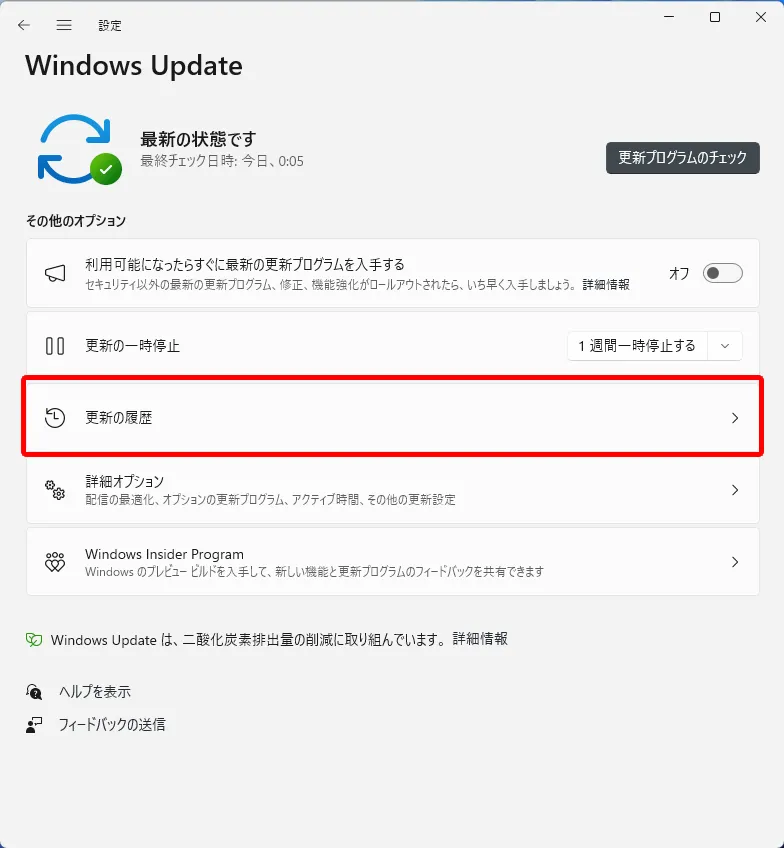
こう新プログラムをアンインストールするにはWindows Update画面から「更新の履歴」をクリックします。
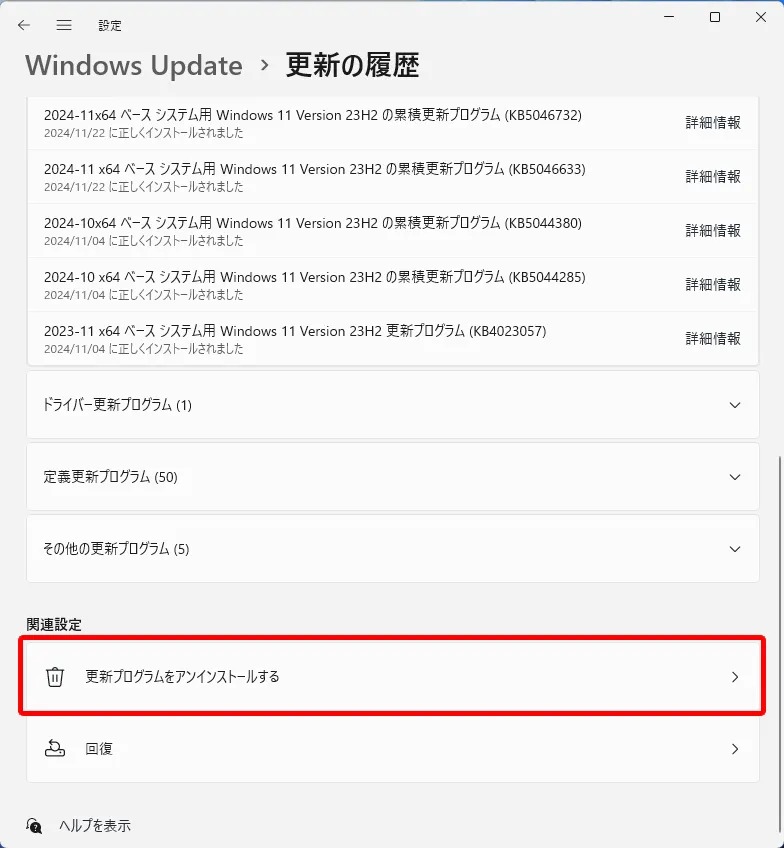
画面下へスクロールしていき「更新プログラムをアンインストールする」をクリックします。
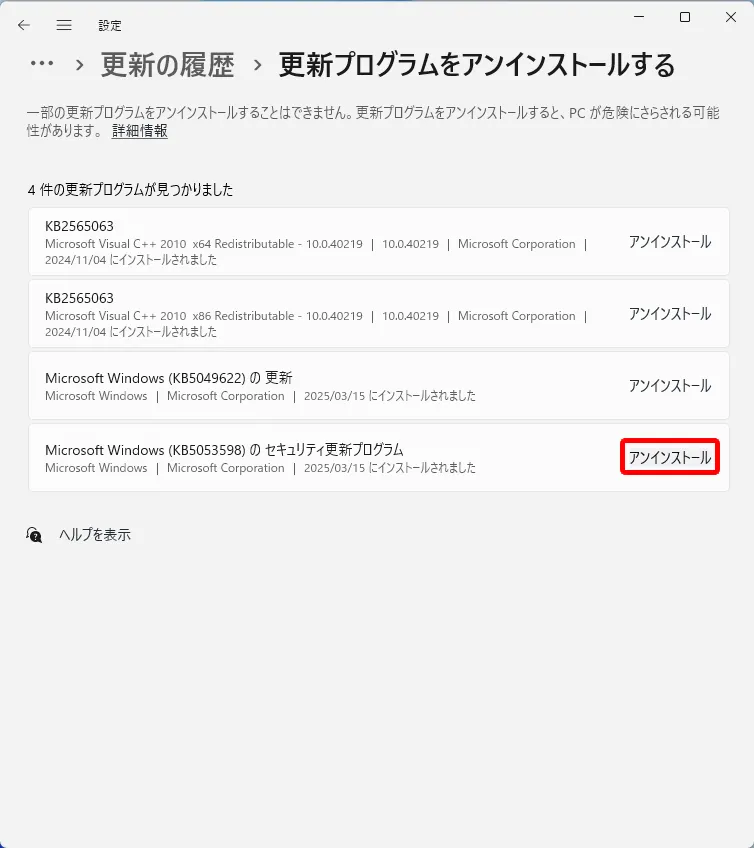
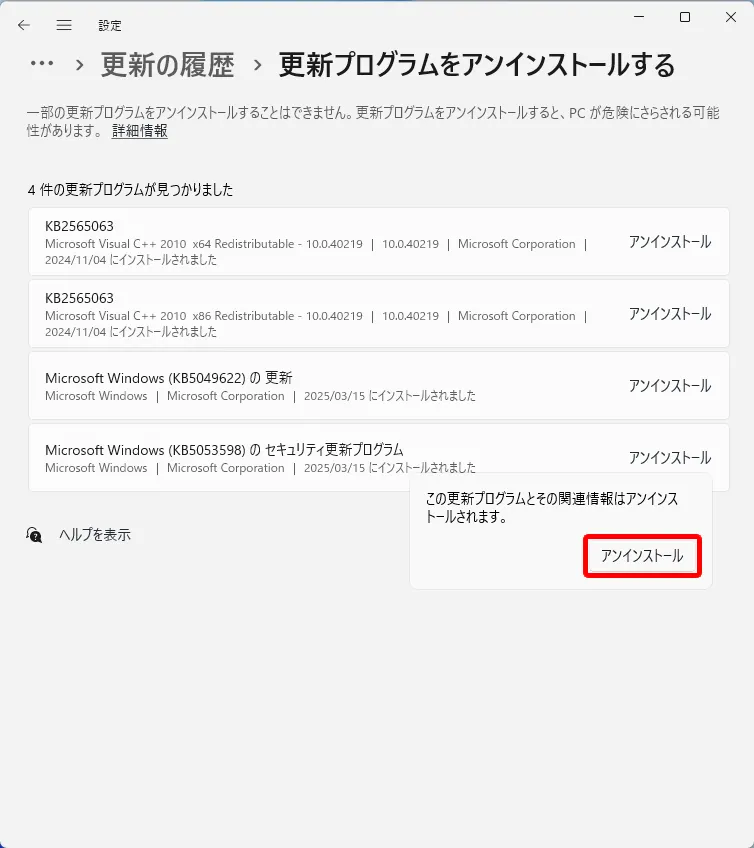
KB5058411の項目右側にある「アンインストール」をクリックします。
※画像はKB5053598と表示されていますが、KB5058411と読み替えてください。
確認ダイアログが表示されるので、もう一度「アンインストール」をクリックします。
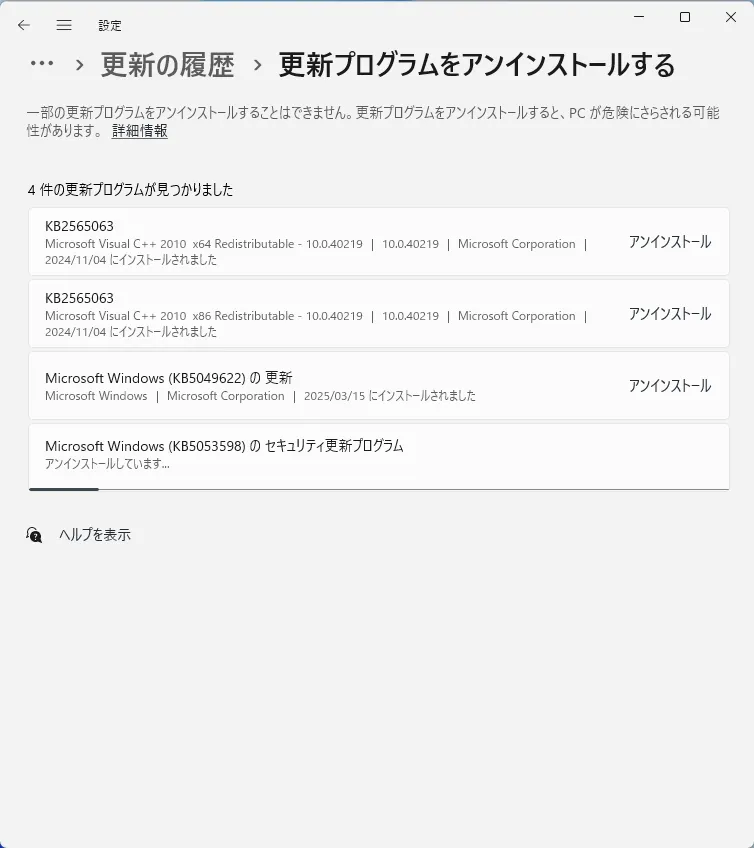
アンインストールが開始するので、完了するまでしばらく待ちます。
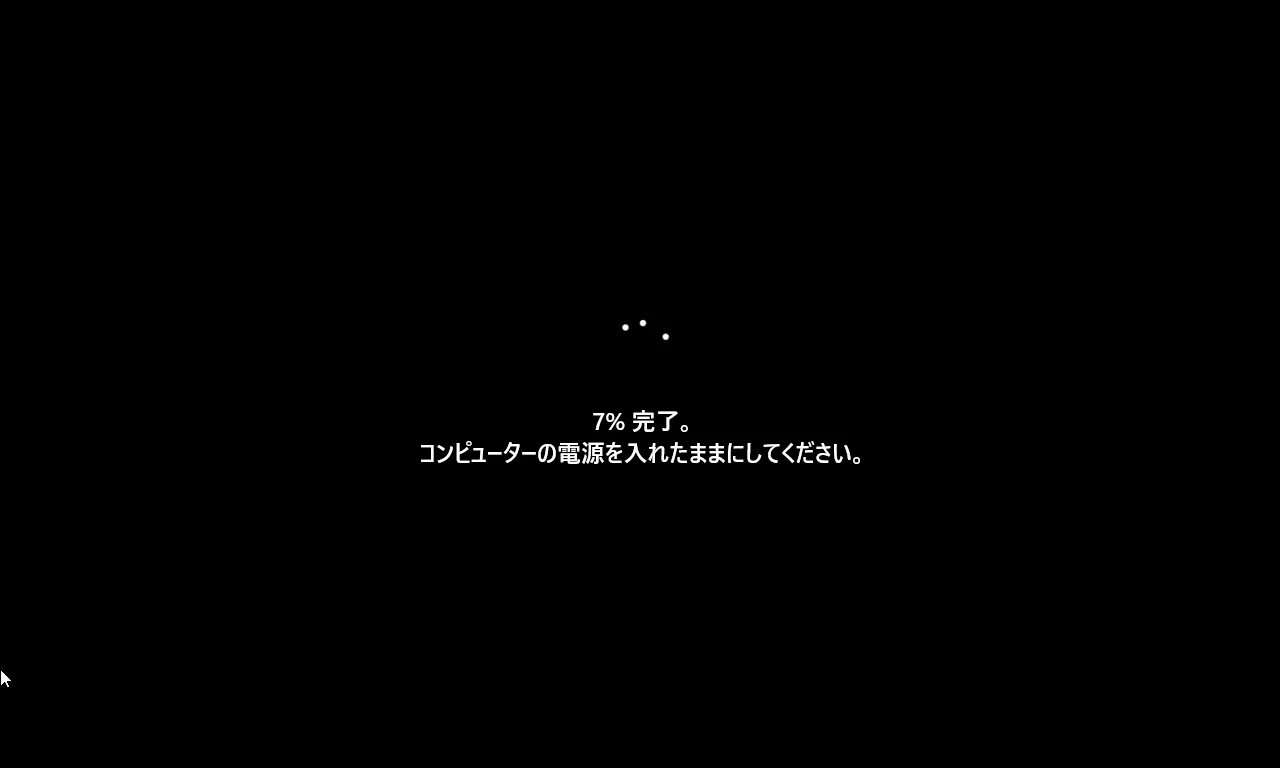
再起動後に不具合が解消されたか確認してください。
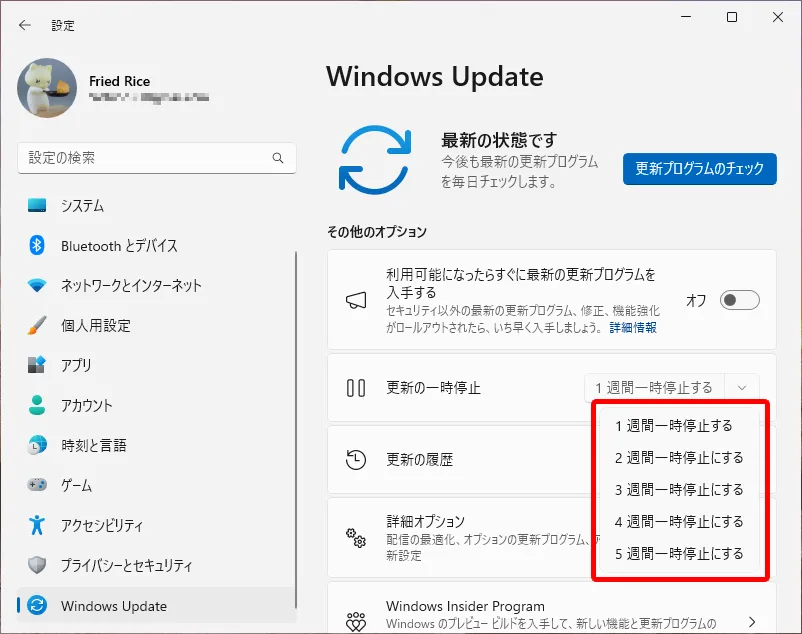
また、この更新プログラムは必須アップデートとなっていて、そのままにしておくと自動的にインストールされてしまいますので、更新の一時停止を行っておきましょう。
スタートや設定が開けない場合のアンインストール手順
次はスタートメニューが開けない場合や、設定が開けない場合に更新プログラムをアンインストールする手順を解説します。
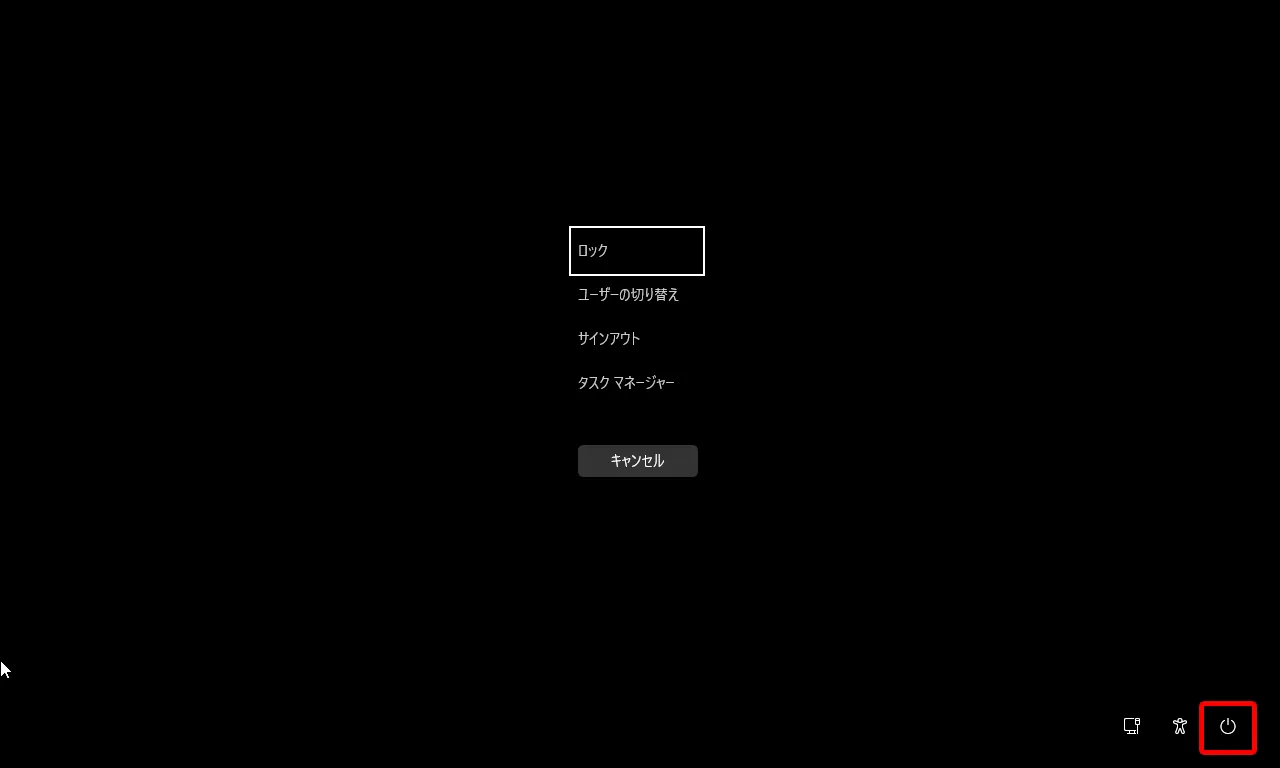
Ctrl+Alt+Deleteを押して、画面右下の電源アイコンをクリックします。
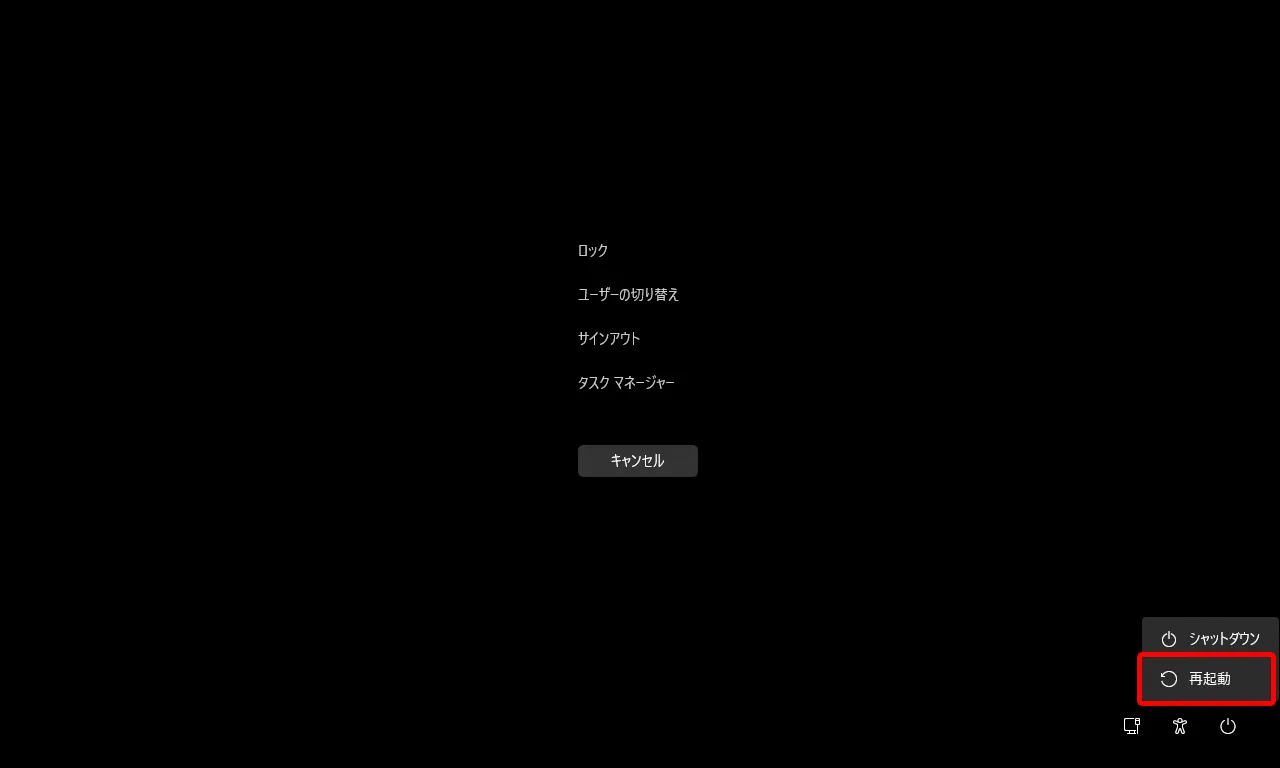
メニューが出るのでShiftを押しながら「再起動」をクリックします。
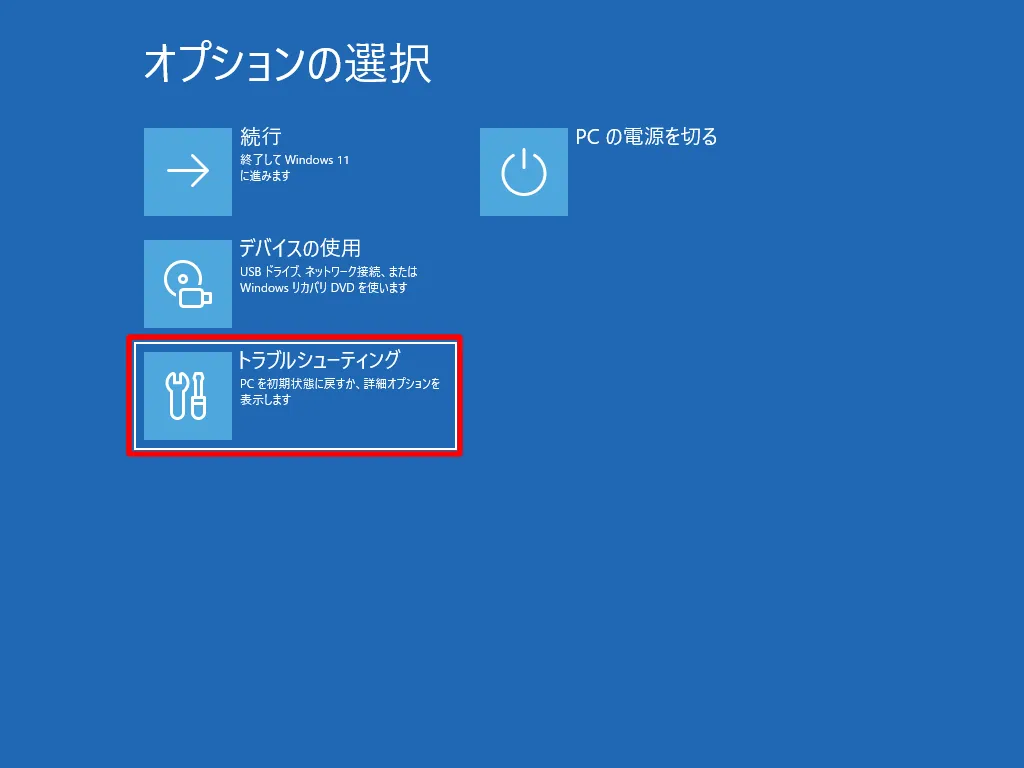
再起動後は、オプションの選択画面になるので、トラブルシューティングをクリックします。
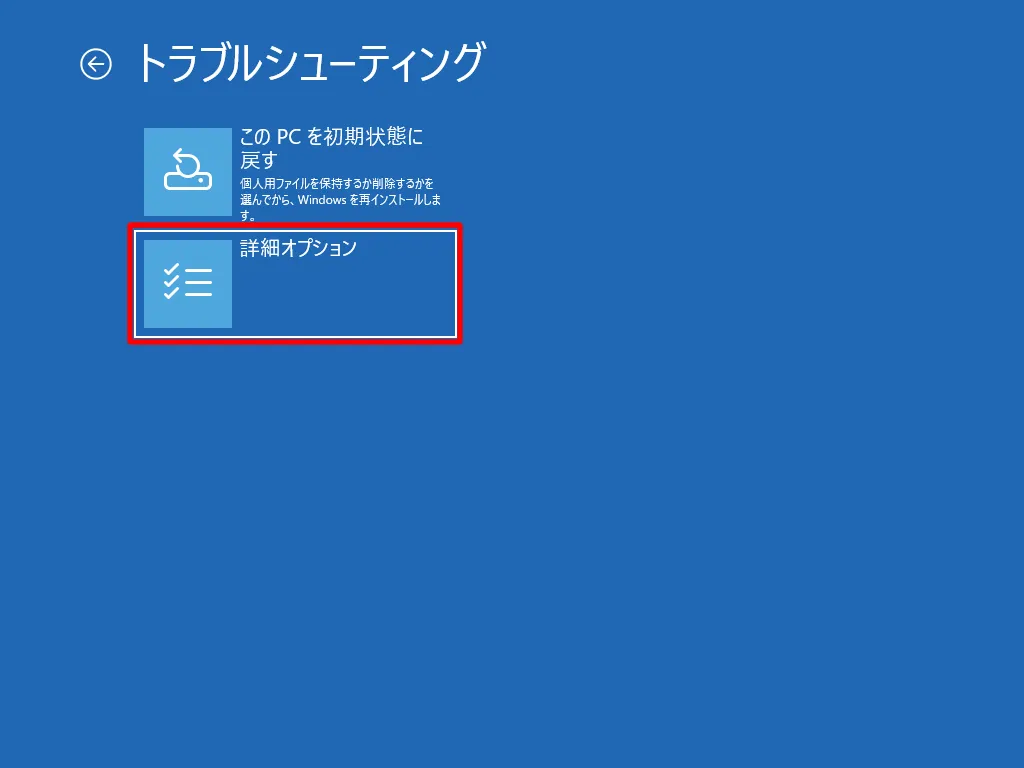
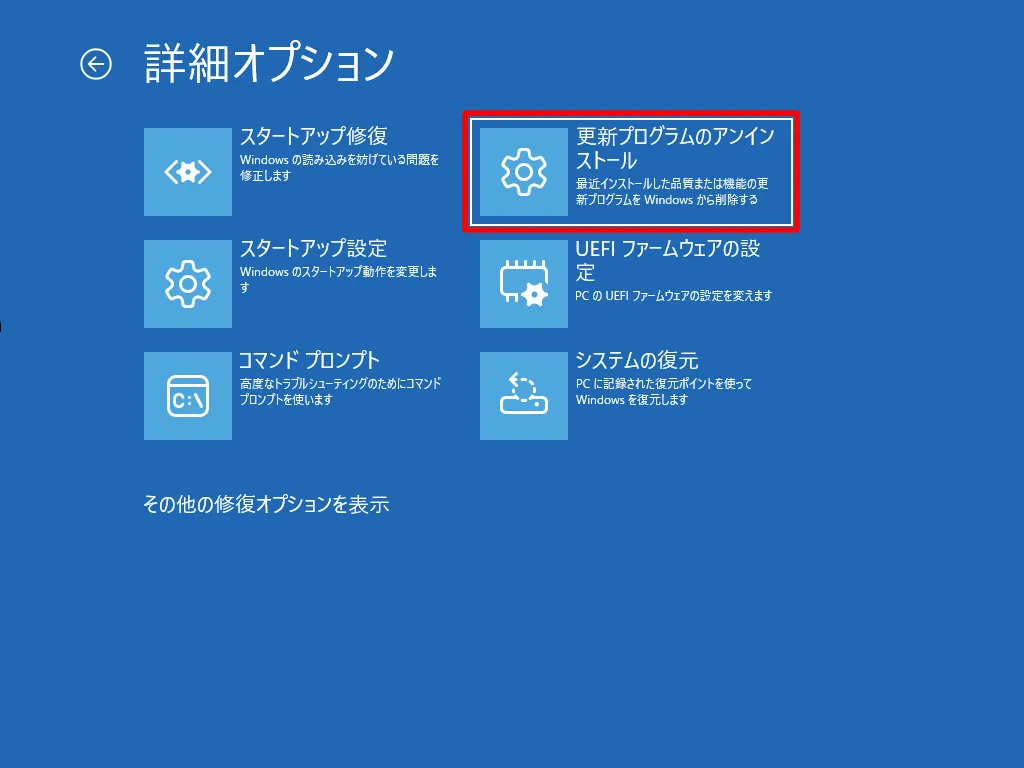
詳細オプションをクリックします。
「更新プログラムのアンインストール」をクリックします。
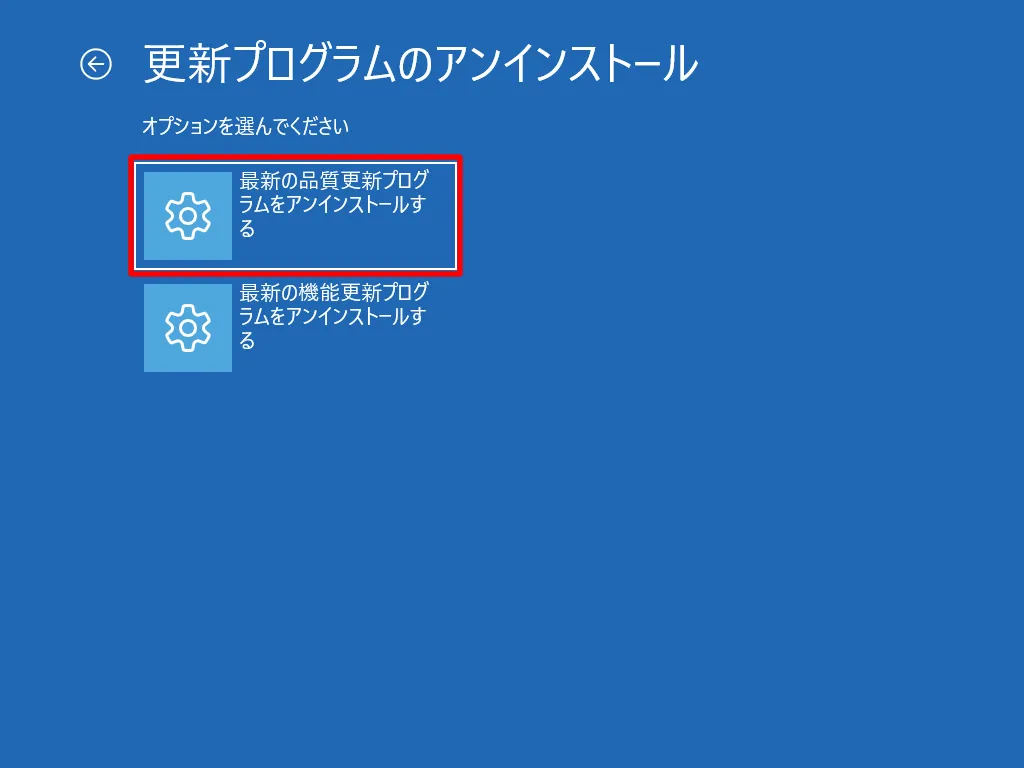
「最新の品質更新プログラムをアンインストールする」をクリックします。
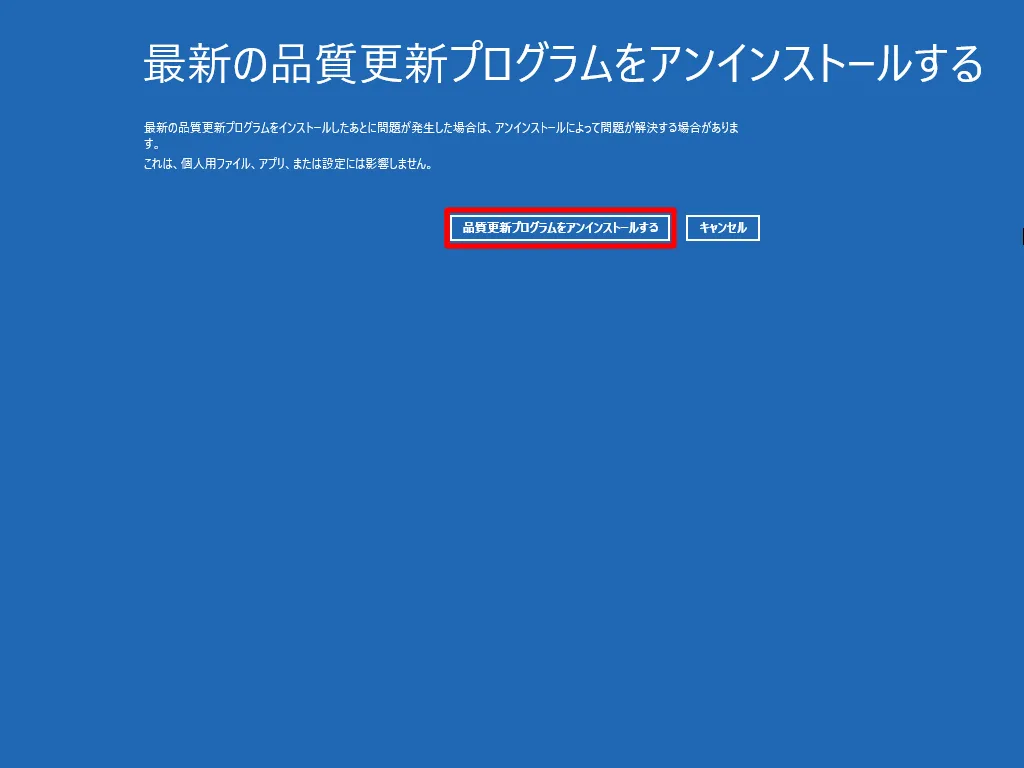
確認画面が出るので、「品質更新プログラムをアンインストール」をクリックします。
これで一番最後にインストールした更新プログラムKB5053598をアンインストールします。
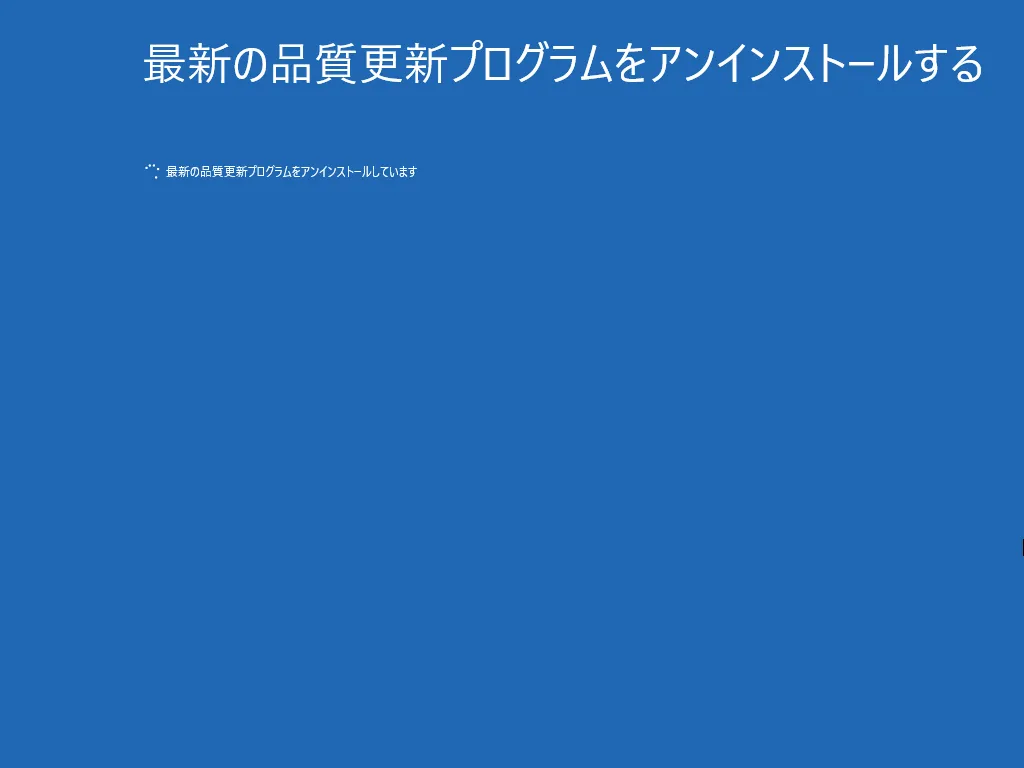
アンインストールが完了したら、オプションの選択画面で「続行」をクリックします。
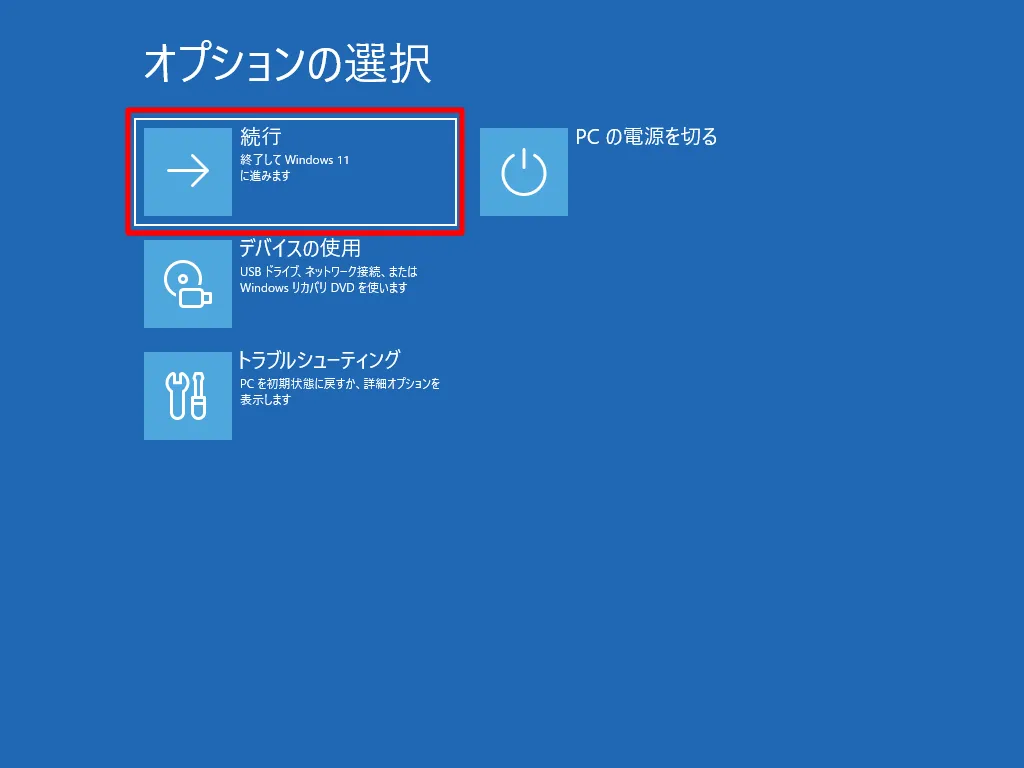
起動後は、不具合が解消されたかを確認してください。
最後に、Windows Update画面で「更新の一時停止」を忘れずに行っておきます。
以上がKB5058411で発生している不具合と、アンインストールの方法になります。


コメント