概要
ウインドウズのロック画面をスクショするのは少し工夫が必要です。
今回の記事では、Windows 11でロック画面のスクリーンショットを撮る方法をご紹介します。
Windows 標準機能の「Snipping Tool」の「遅延切り取り」を利用します。遅延している間に Windows をロック(Windows ロゴ キー + L キーを同時押し)して待ちます。
Snipping Tool を使ってスクリーン ショットをキャプチャする
スナップショットを取得して PC 画面の一部または全体から文字や画像をコピーします。 Snipping Tool を使用して変更やメモの記入を行って、保存、および共有します。


Snipping Tool をタスクバーにピン留め
Snipping Tool を起動
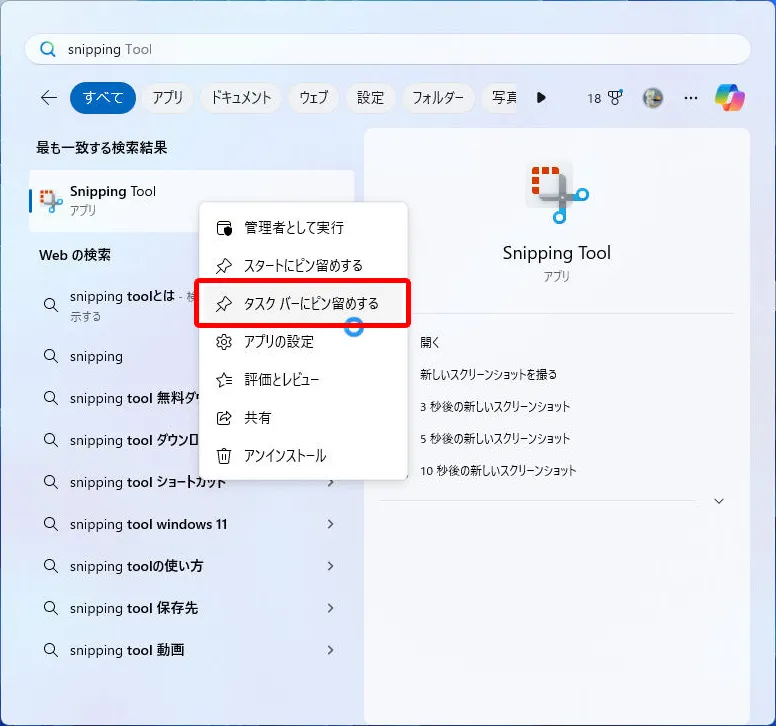
Windows のスタートボタンをクリックし、スタートメニュー検索エリアに「Snipping Tool」と入力します。
検索結果の「Snipping Tool」を右クリックして、「タスク バーにピン留めする」を選択します。
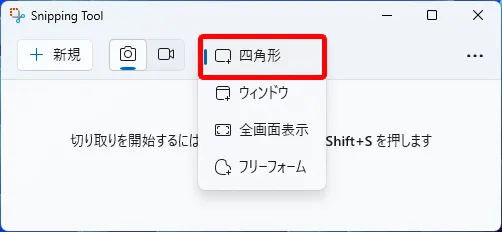
「切り取りモード」を「四角形」(全画面表示以外)に設定
Snipping Tool の切り取りモードを設定
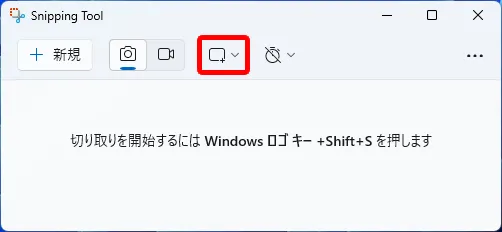
タスクバーの「Snipping Tool」アイコンをクリックして「Snipping Tool」を起動し、「切り取りモード」の「四角形」をクリックします。
「遅延切り取り」を開始して Windows をロック
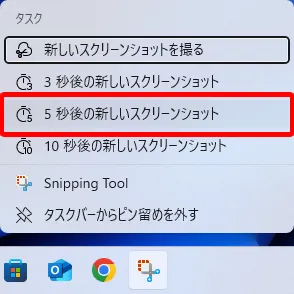
タスクバーの「Snipping Tool」の右クリックメニューして、「n秒後の新しいスクリーンショット」メニューをクリックし、Windows をロックします。※は 3、5、10 (秒)があります。
「※ 秒後の新しいスクリーンショット」メニューをクリック後に Windows のロック操作をしますが 5~10秒あれば十分でしょう。
「5 秒後の新しいスクリーンショット」をクリックします。
キーボードの Win+Lキーを同時に押して、Windowsをロックしてから5秒経過するのを待ちます。
時間経過の目安になるかもしれません。
Windows のロックを解除すると、画面全体がわずかに灰色に変わりスクリーンショットが可能な状態となります。
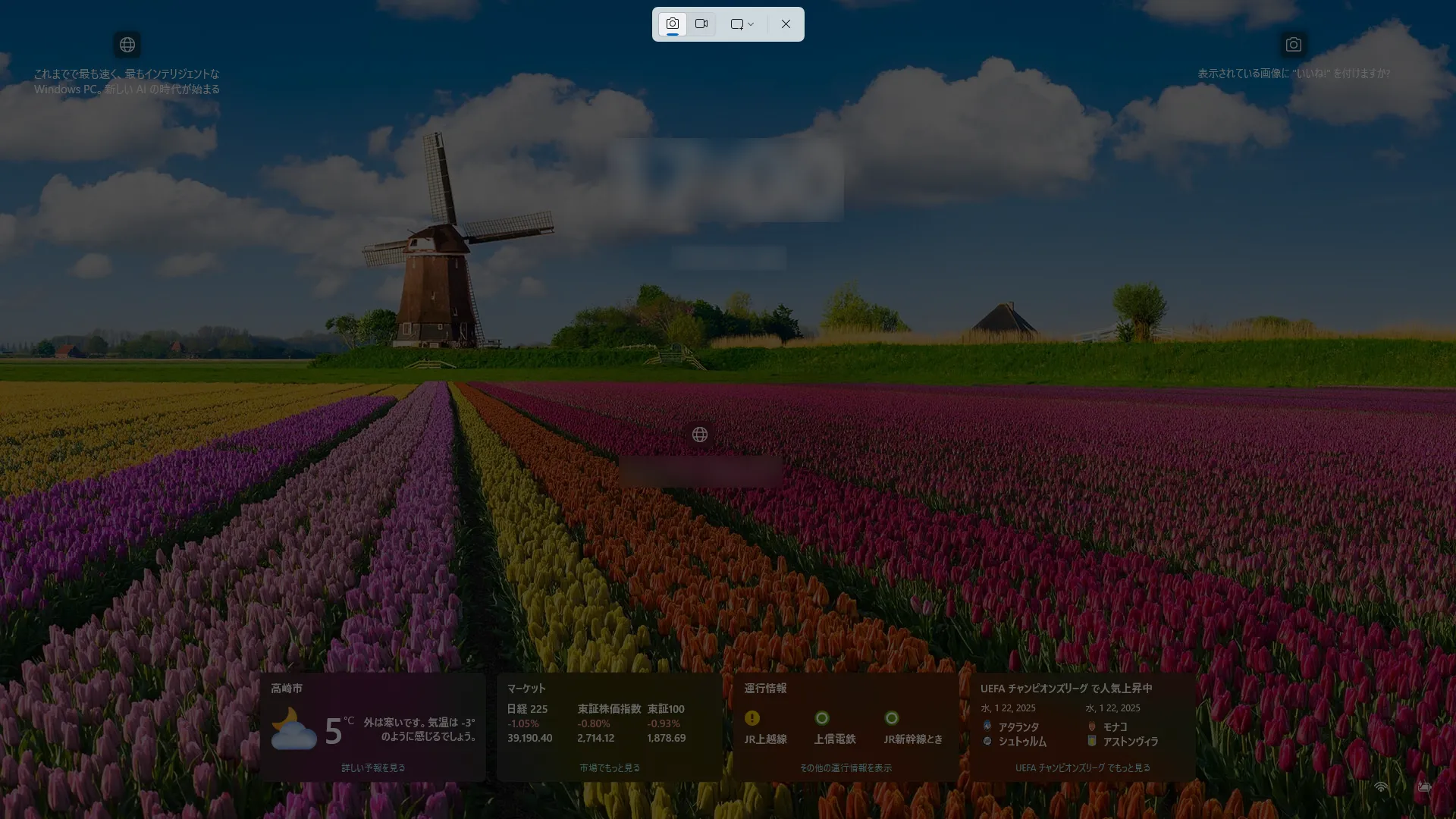
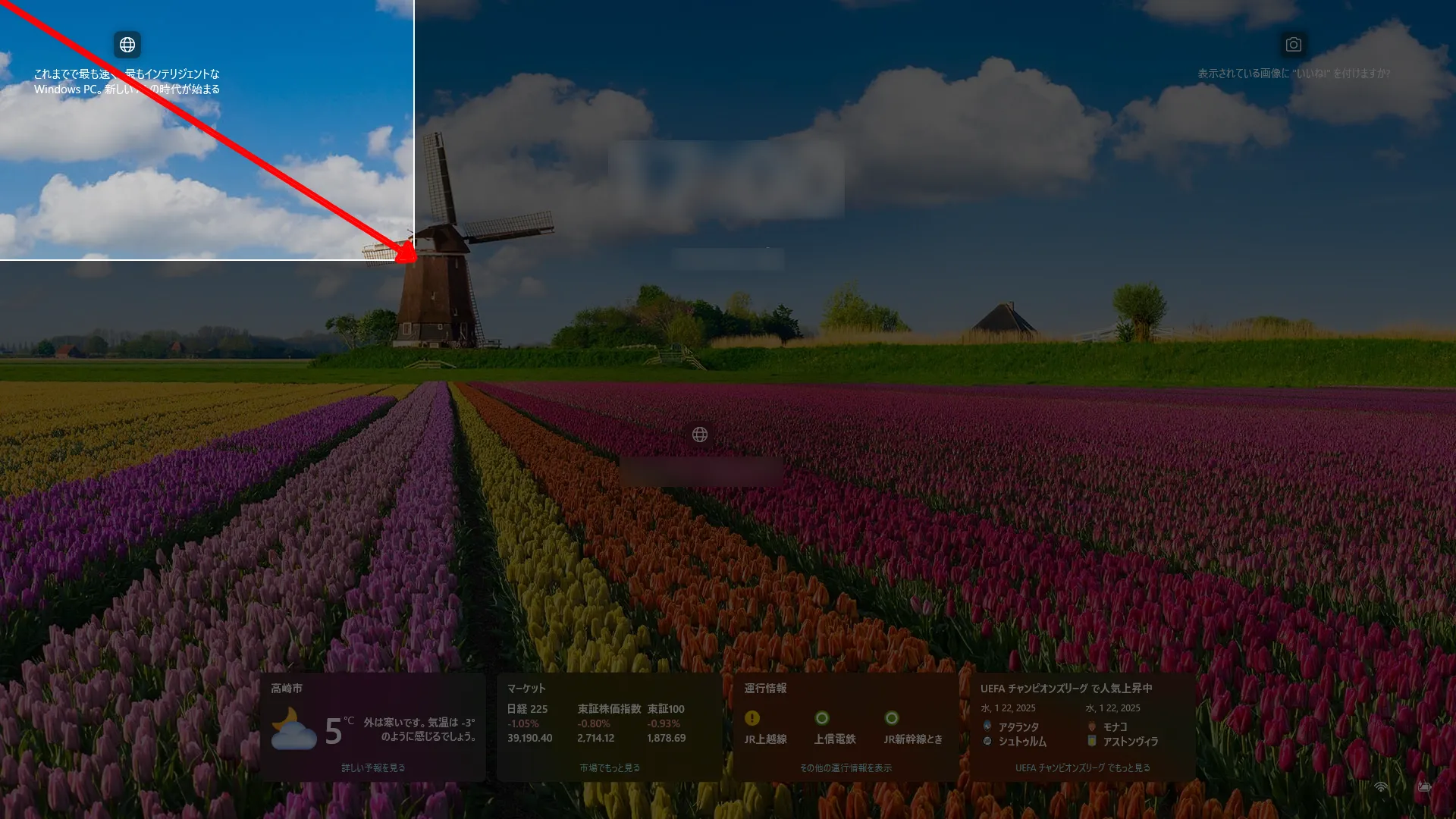
スクリーンショットとして保存したい領域をマウス操作のドラッグ&ドロップで範囲指定します。
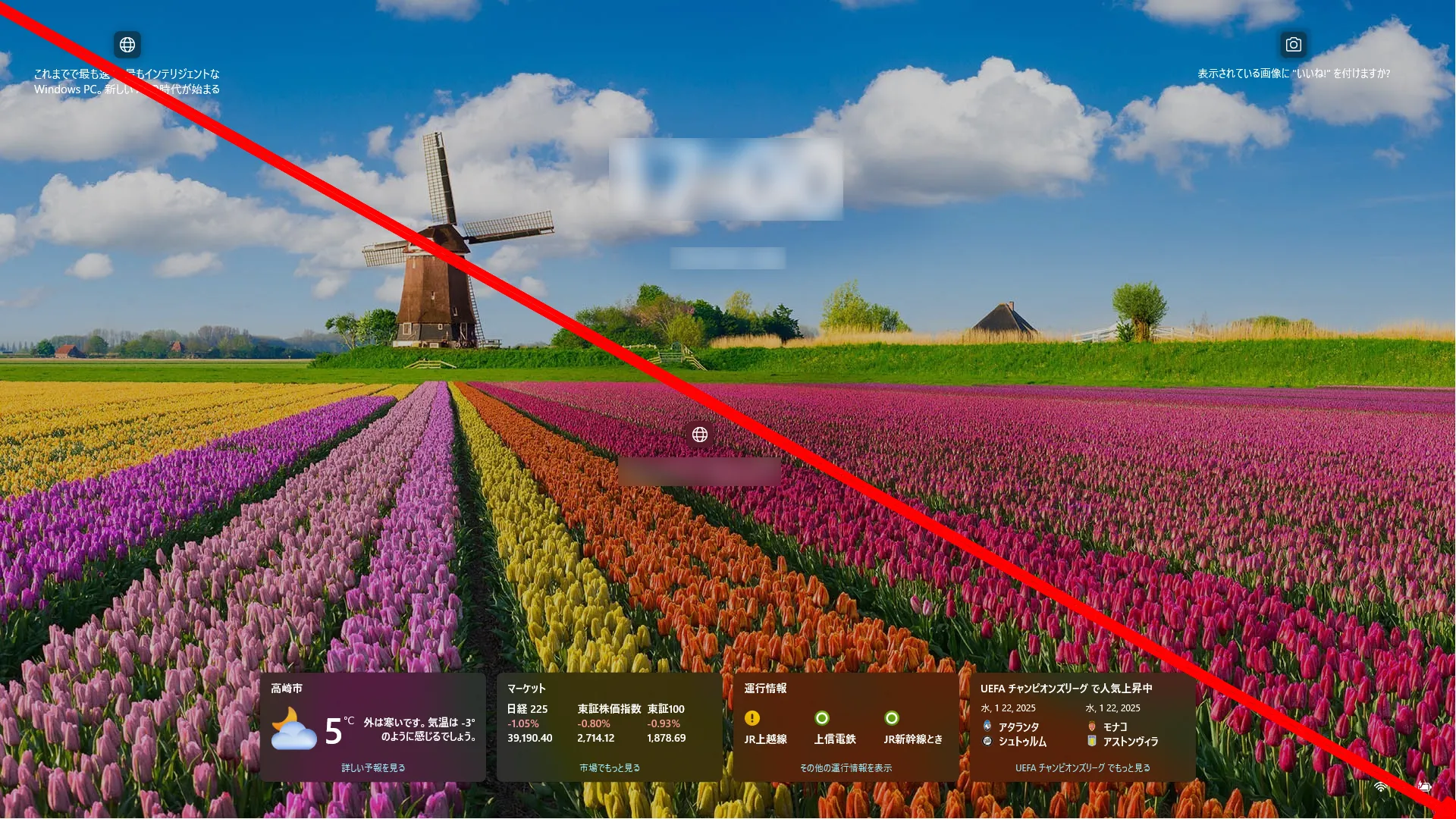
保存された画像を確認
Windows 11 環境では以下のフォルダに画像として保存されます。
C:\Users\(ユーザー名)\Pictures\Screenshots
まとめ
- Windows 11 でロック画面のスクリーンショットを撮りました。
- Windows標準機能の「Snipping Tool」の「遅延切り取り」を開始後に、Windows をロックして待ちます。
- Windows のロックを解除するとスクリーンショットが可能な状態となるので、スクリーンショットとして保存したい領域をマウス操作のドラッグ&ドロップで範囲指定します。

コメント