Windows11の「システム>回復画面」から復元ができなくなりました。
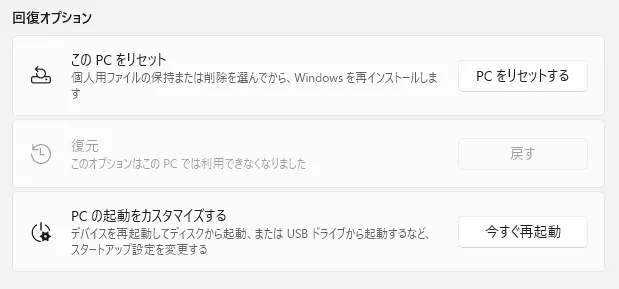
そこで、今回はWindows 11の復元の方法です。
以前記事にした、復元ポイントの作成方法も併せて読んでくださると、復元ポイントの作成からPCを復元させるまでの流れを把握することができます。
【Windows 11】復元ポイントを手動で作成する方法
Windows 11では、システムの保護を有効にしているドライブは、復元ポイントが定期的に自動作成されますが、手動でシステムの復元ポイントを作成することができます。周辺機器を増設する前やアプリのインストール前に復元ポイントを作成しておくと、...

www.ice-military.com
2024.12.26
復元の手順
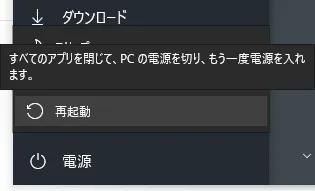
まず、shiftを押しながらWindowsを再起動します。
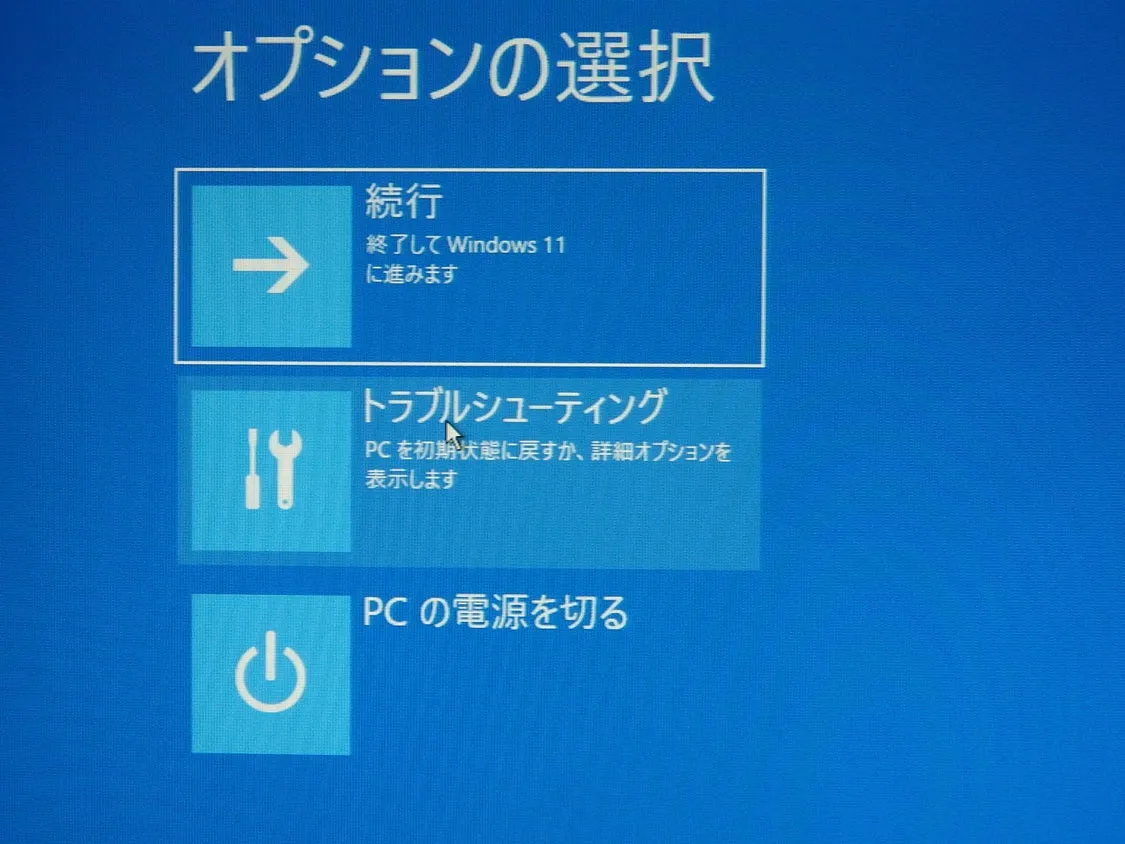
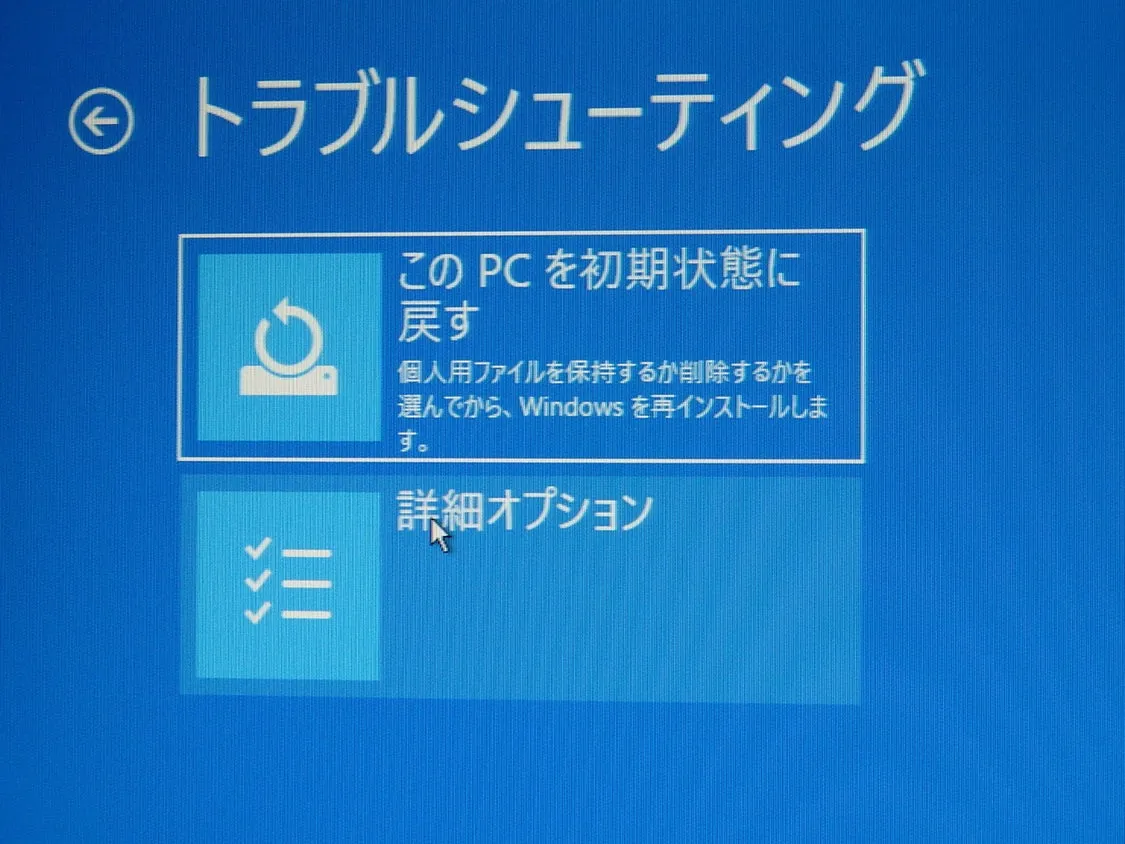
PCが再起動するとこのような画面が表示されるので、トラブルシューティングをクリックします。
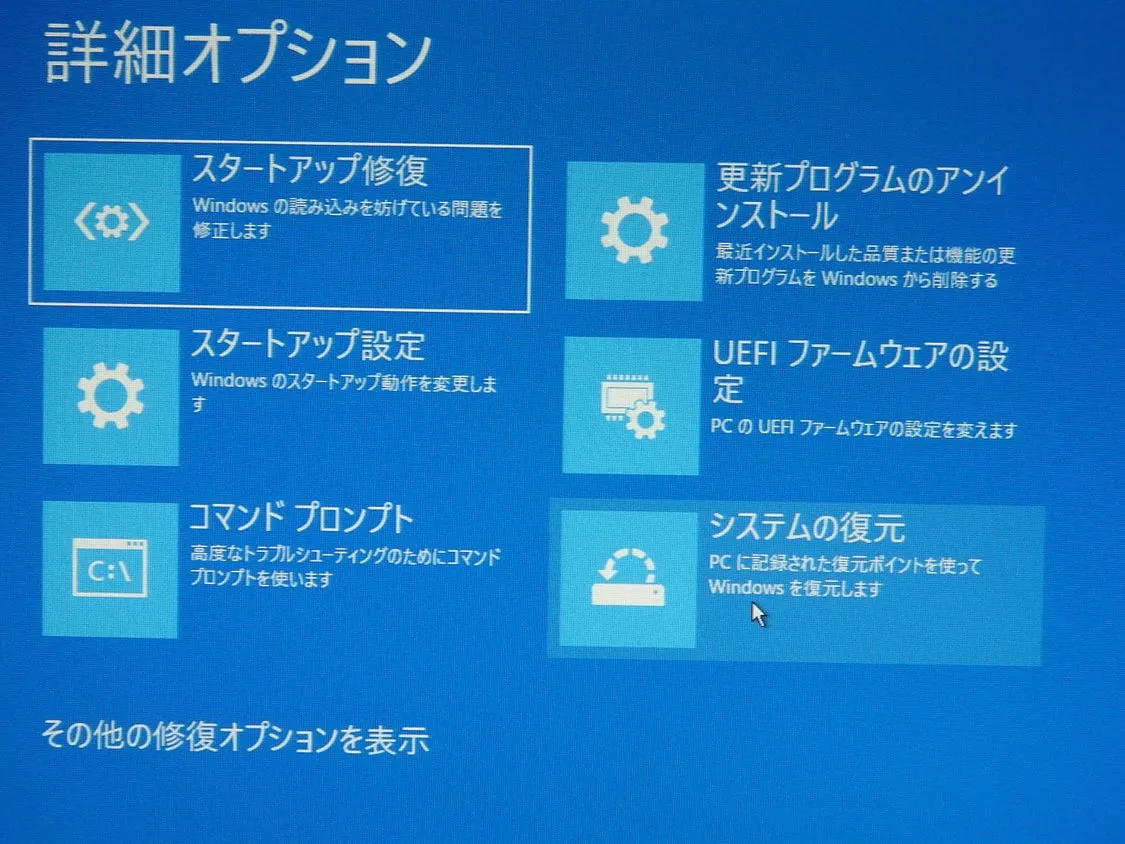
詳細オプションをクリックします。
システムの復元をクリックします。
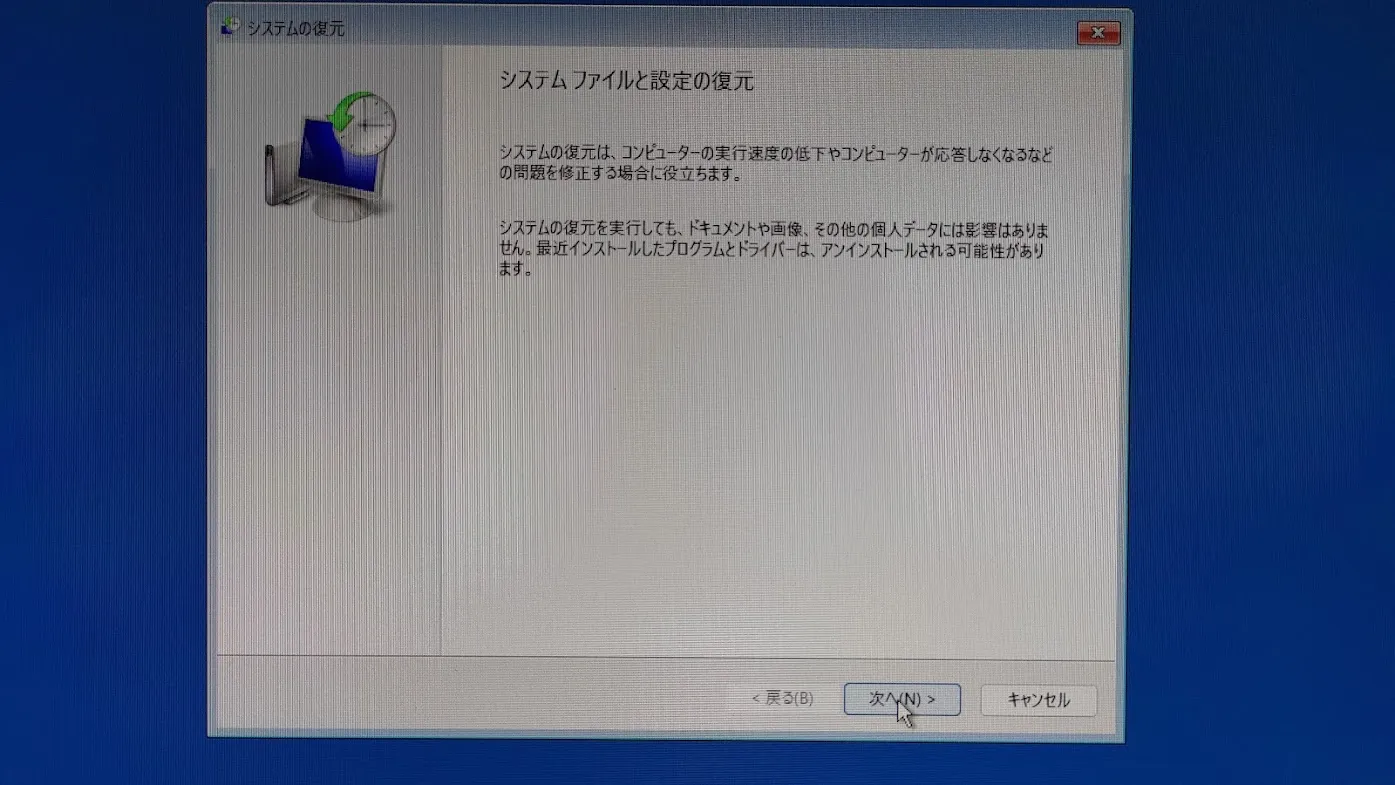
システム ファイルと設定の復元画面が開くので「次へ」をクリックします。
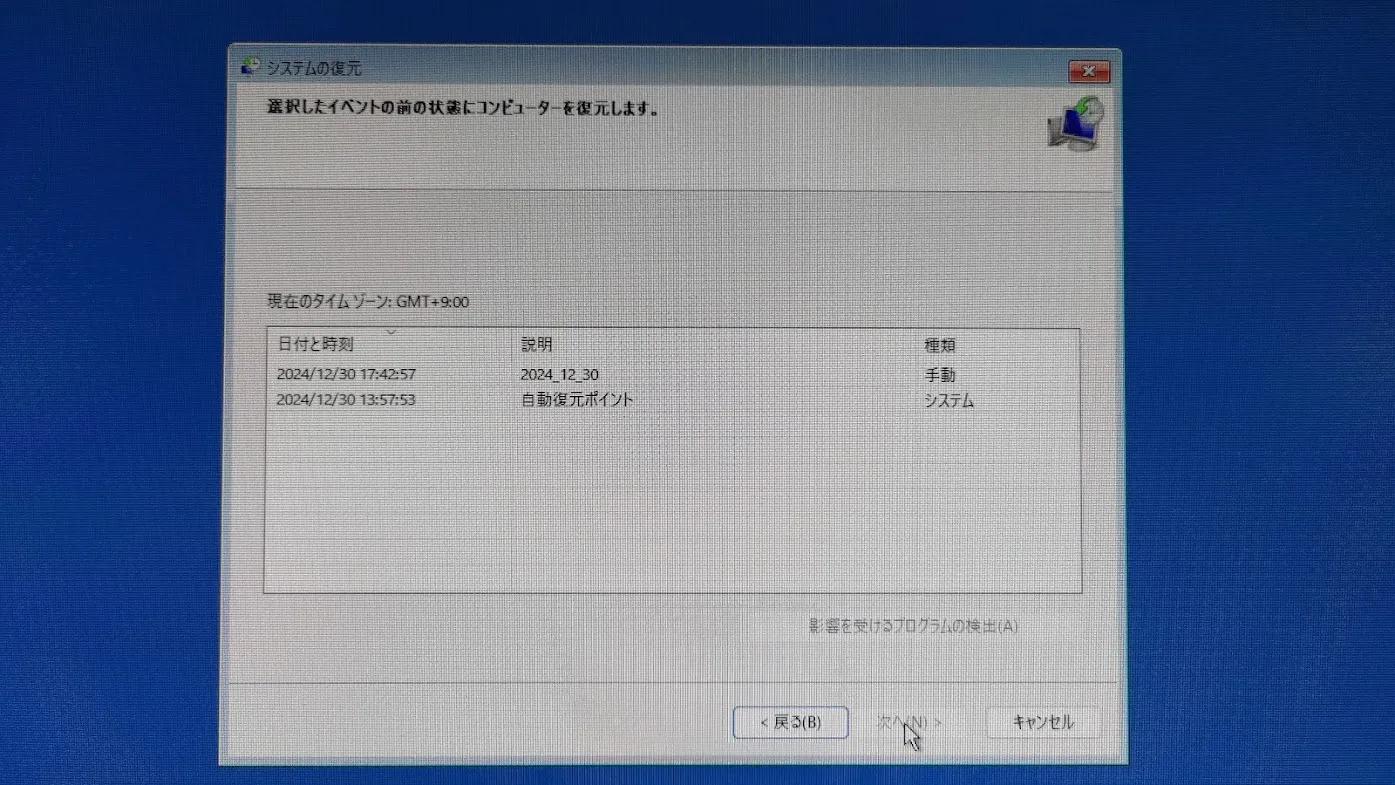
復元ポイントを選択して次へをクリックして復元を開始します。
復元処理が終わり、再起動の後Windowsが起動すれば復元完了となります。

管理人
今回は以上となります。お疲れ様でした。

コメント