Windows 10のサポート期間が2025年10月14日ということで、残り1年を切りました。
今のPCを使い続けようと思っても、Windows 11の要件を満たしていない場合だと基本的には更新することができません。
これから説明する手順を行えば、PCにインストールしてあるファイルや、インストールしてあるアプリを引き継いで、感嘆にWindows 10からWindows 11に更新することができます。
この記事では、Windows 10がインストールされている古いPCをWindows 11へ更新する手順、そしてWindows 11に更新したあと知っておかなければならない注意点について説明します。
まずは、Windows 10からWindows 11へ更新する手順を説明します。
これから説明する方法で、2025年現在もWindows 11に更新して、そのあと毎月1回来るWindows Updateを受け取ることができますが、今後できなくなる可能性がある点についてはご注意ください。
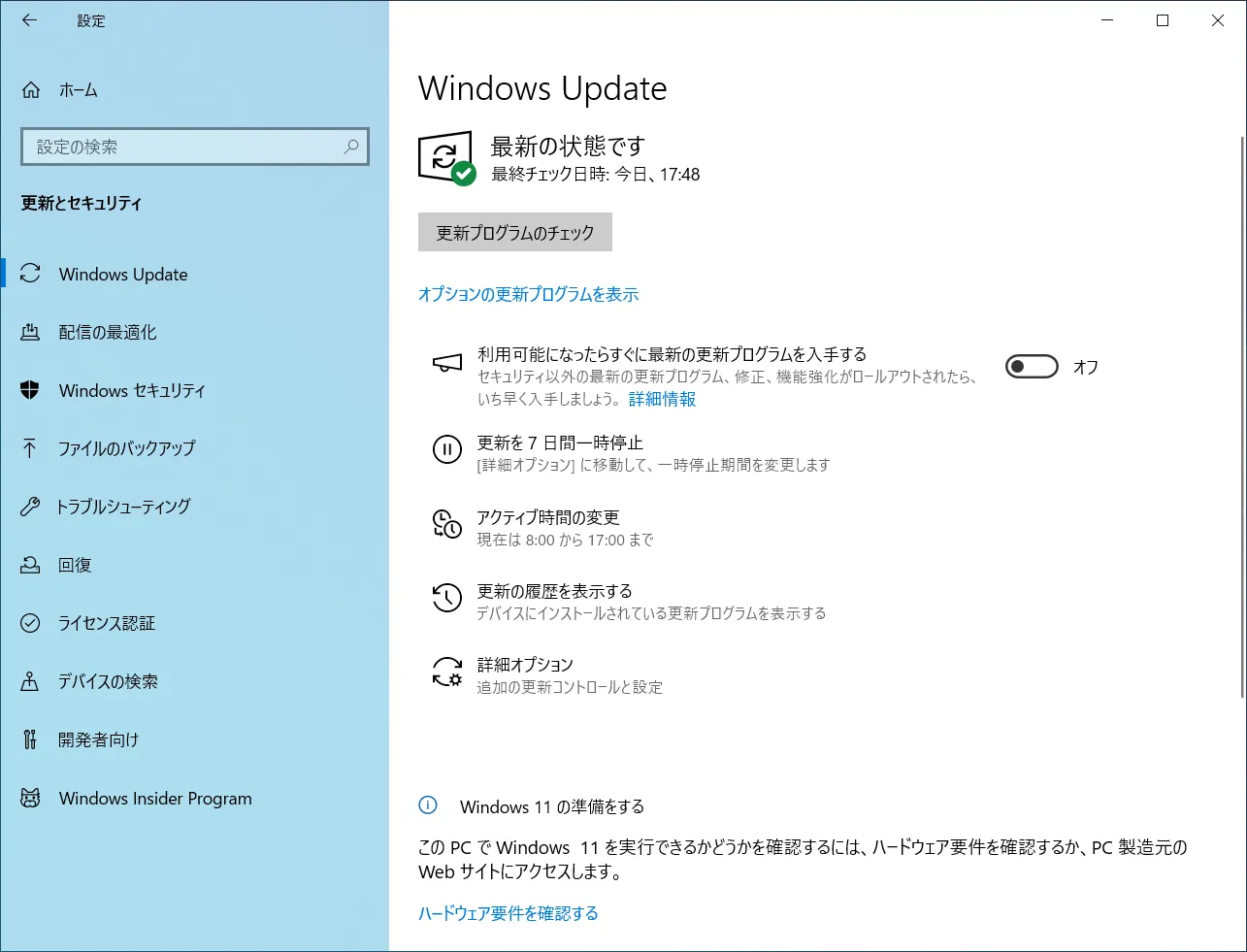
Windows10からWindows 11への更新は、要件を満たしているPCであれば、このWindows Update画面から更新することができます。
しかし、要件を満たしていないPCの場合は、Windows Update画面からだと更新することができないので、Windows 11に更新するために必要なファイルをMicrosoft公式サイトからダウンロードします。
Windows 11のISOファイルダウンロード
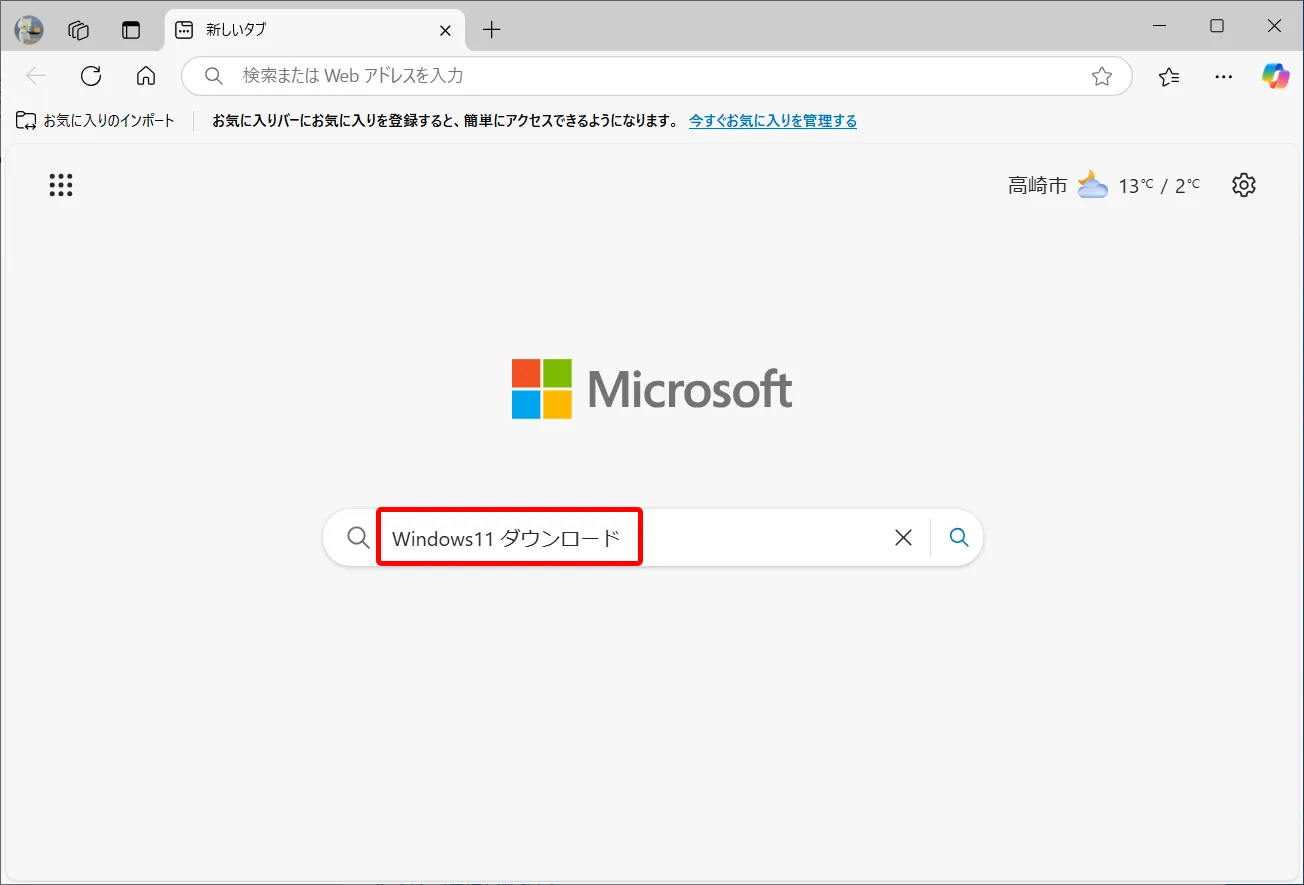
はじめに、ブラウザを起動して「Windows11 ダウンロード」と入力して検索します。
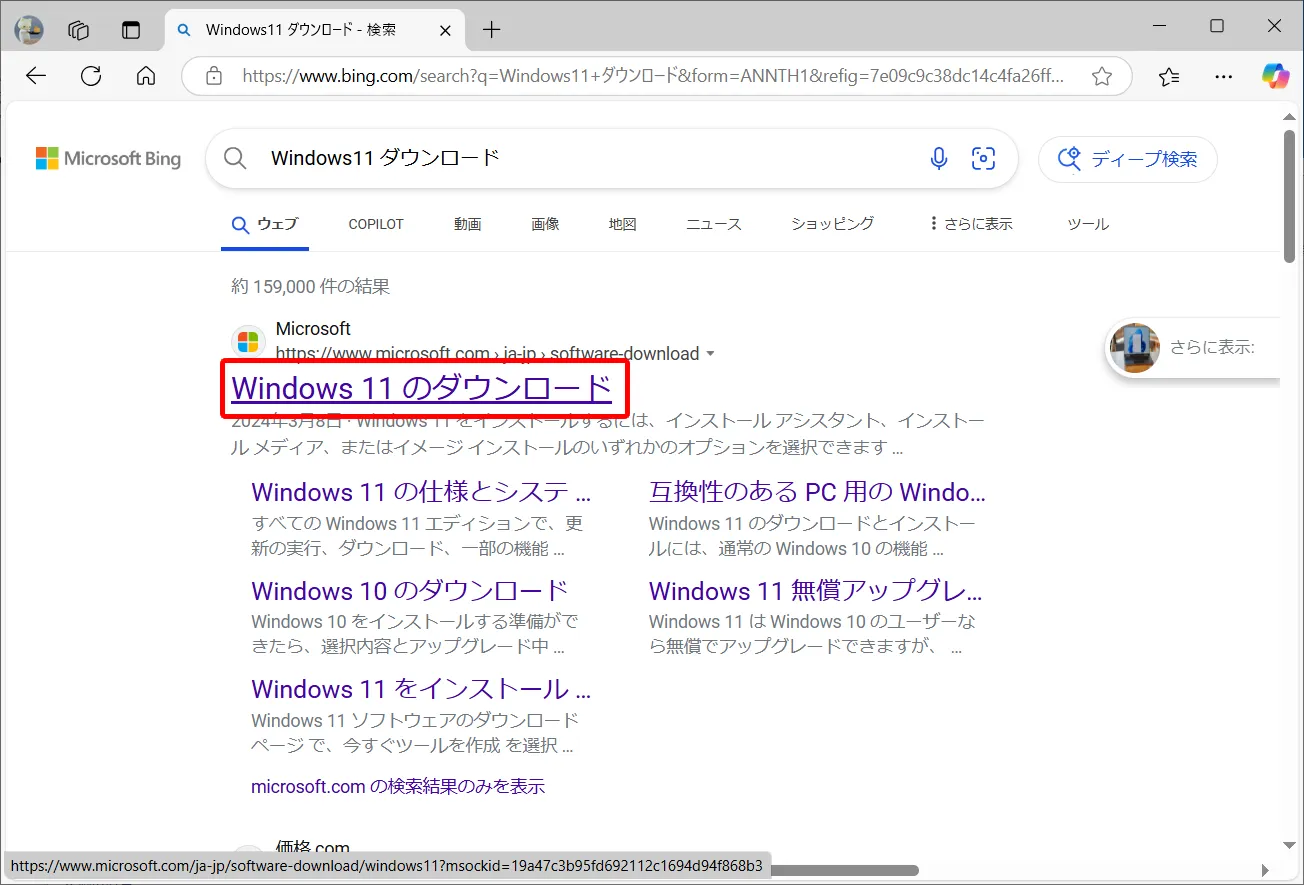
検索結果にMicrosoft公式サイトが出てくるので、クリックして開きます。
ここからWindows 11のISOファイルをダウンロードします。
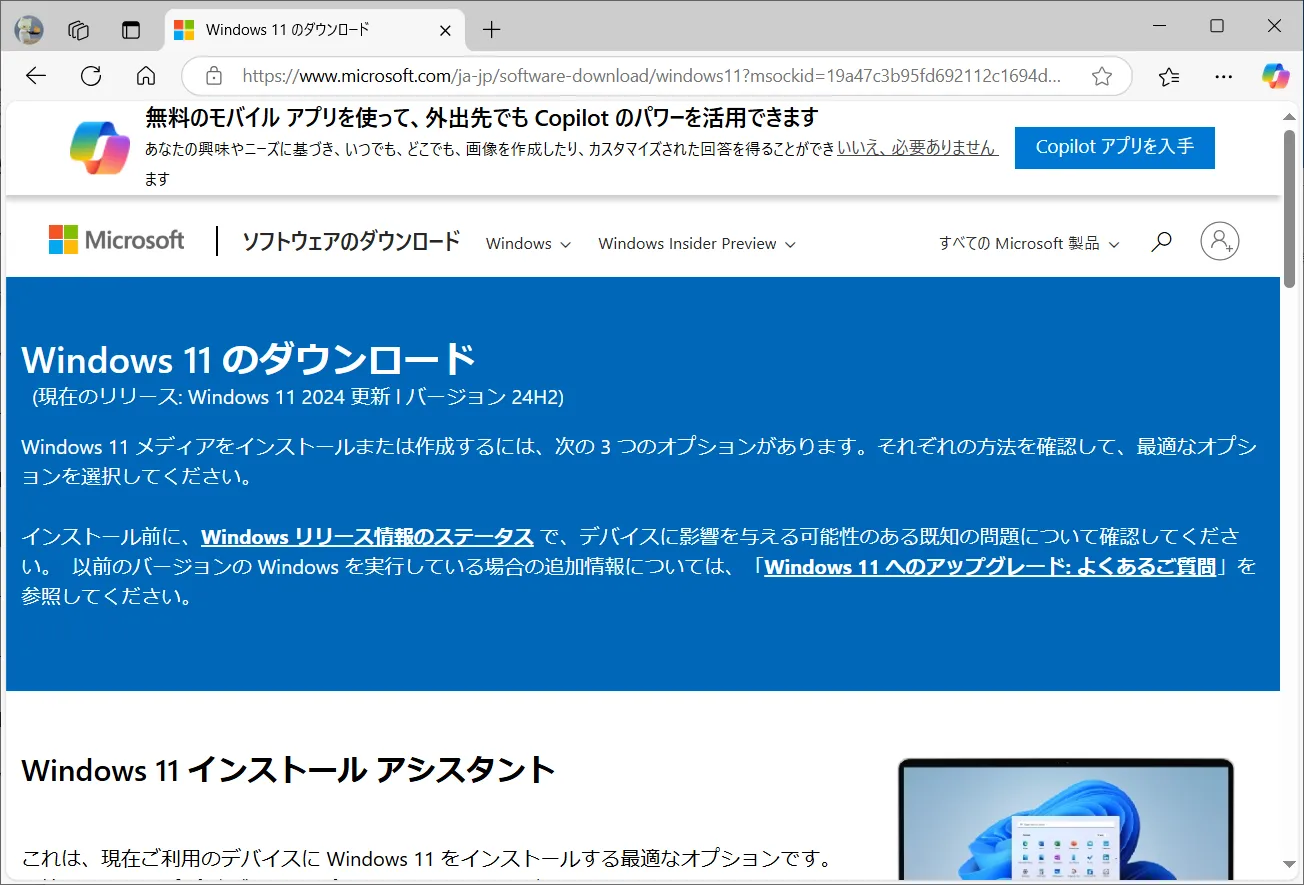
下にスクロールして行き、「x64 デバイス用 Windows 11 ディスクイメージ (ISO) をダウンロードする」項目にある「ダウンロードを選択」をクリックします。
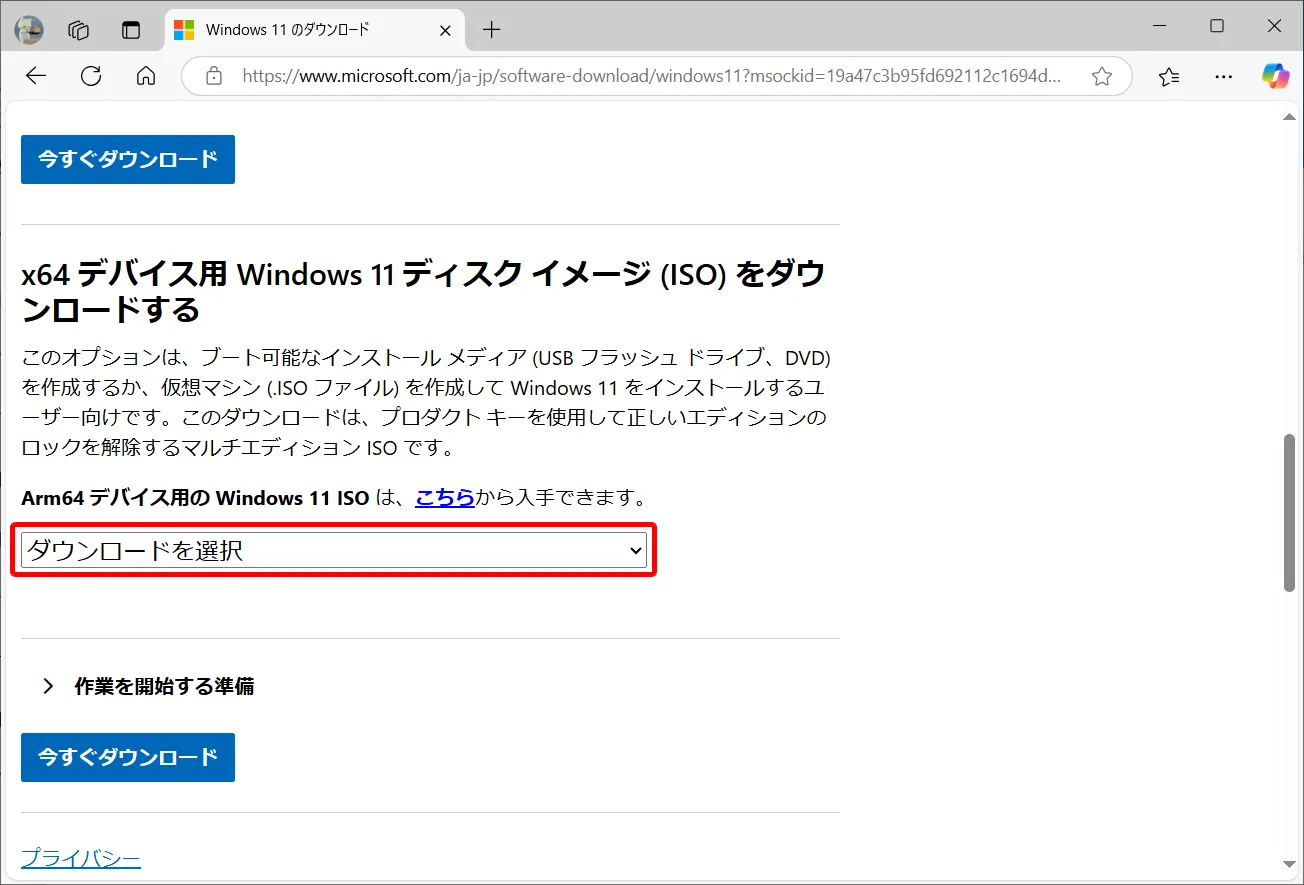
そして、「Winsows 11 (x64 デバイス用のマルチエディション ISO)を選択します。
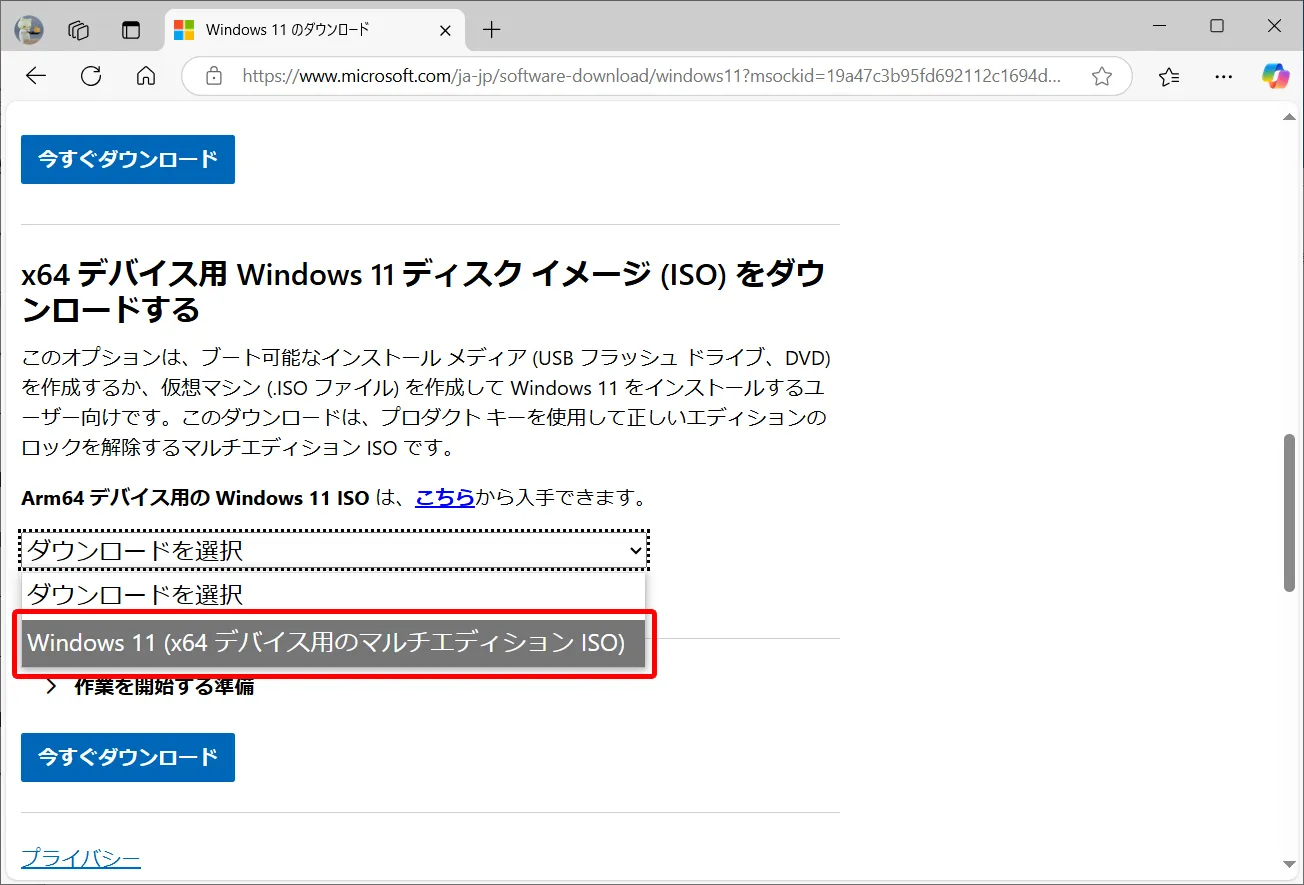
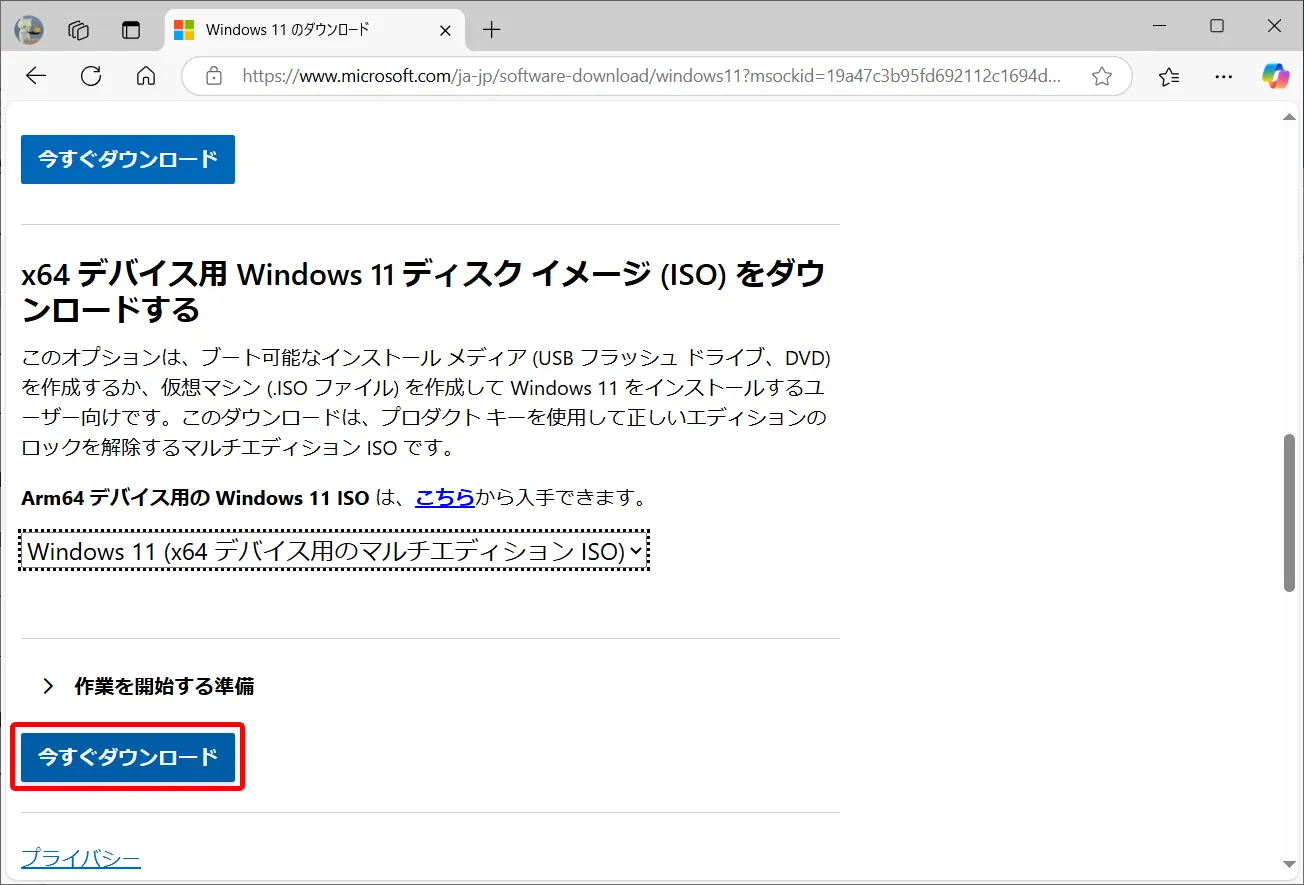
選択したら、その下にある「今すぐダウンロード」をクリックします。
次に言語の選択を行います。
「いずれかを選択してください」をクリックします。
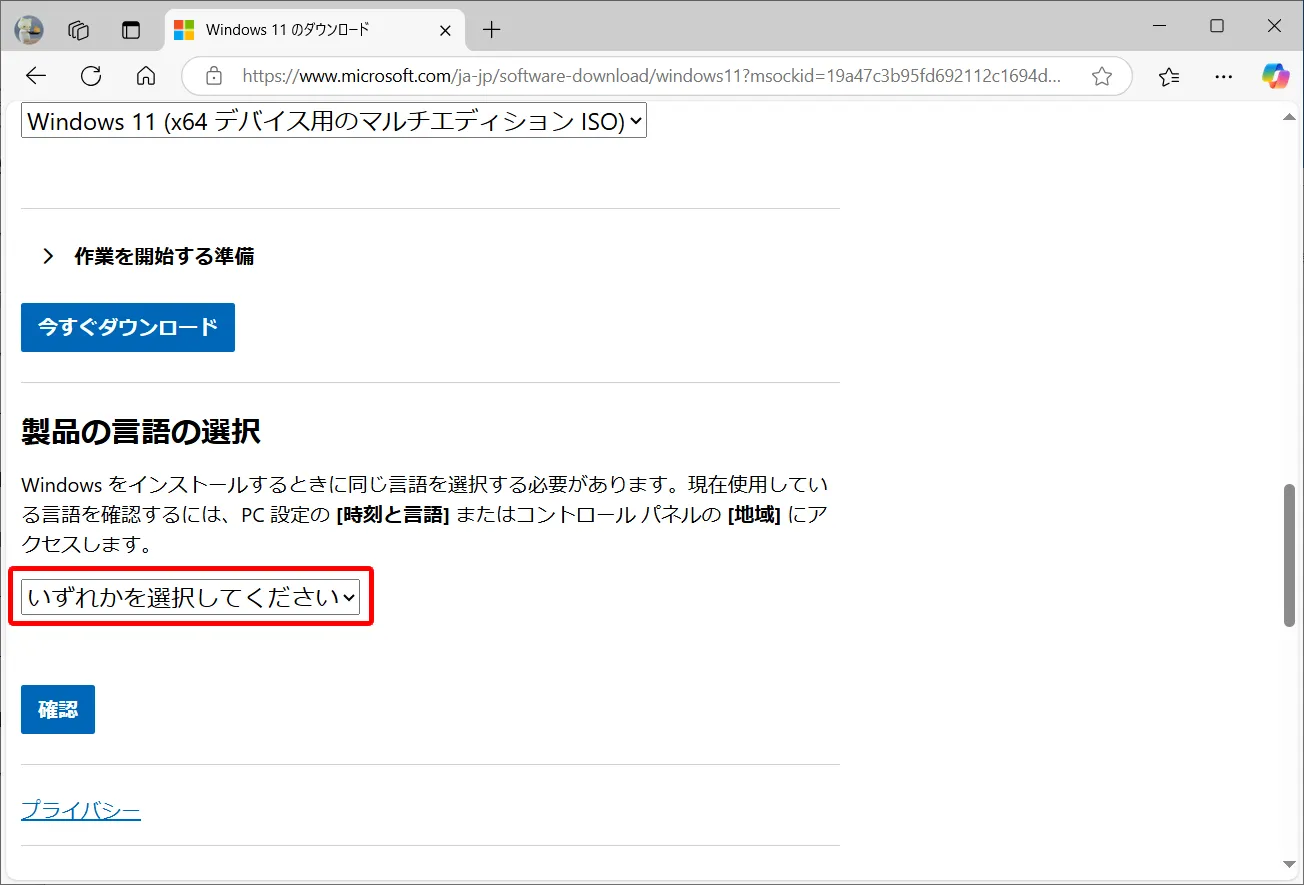
日本語を選択します。
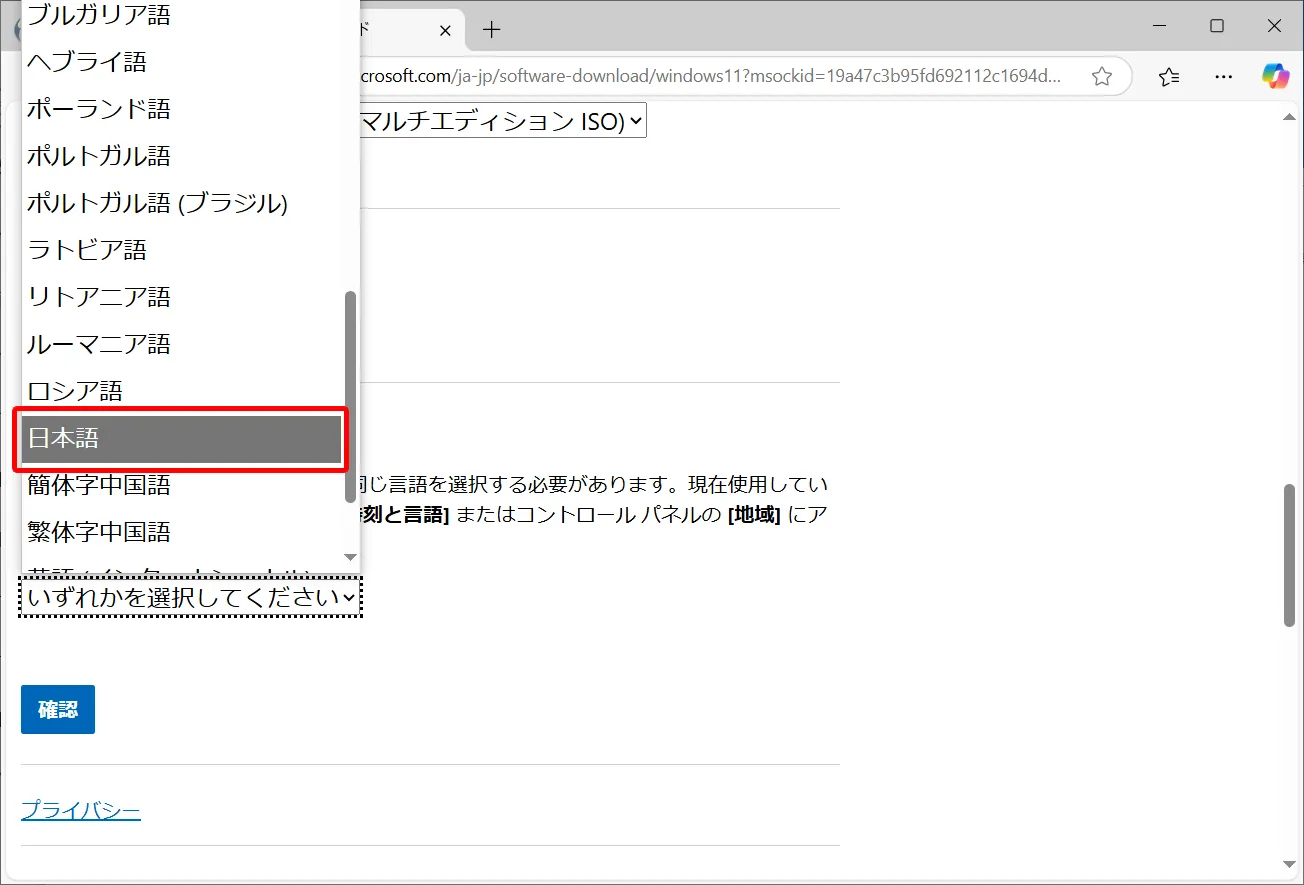
確認をクリックします。
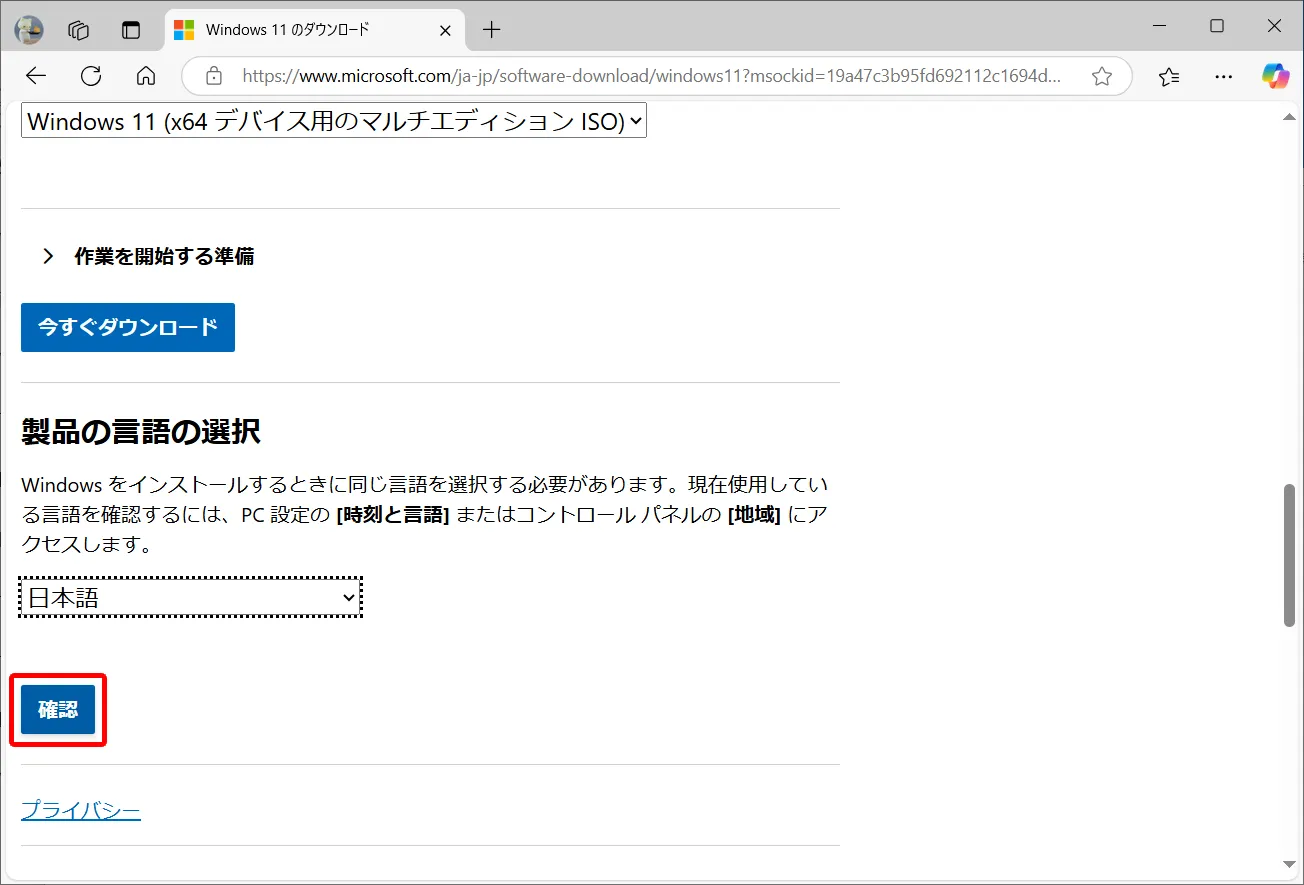
これでWindows 11のダウンロードボタンが表示されるのでクリックします。
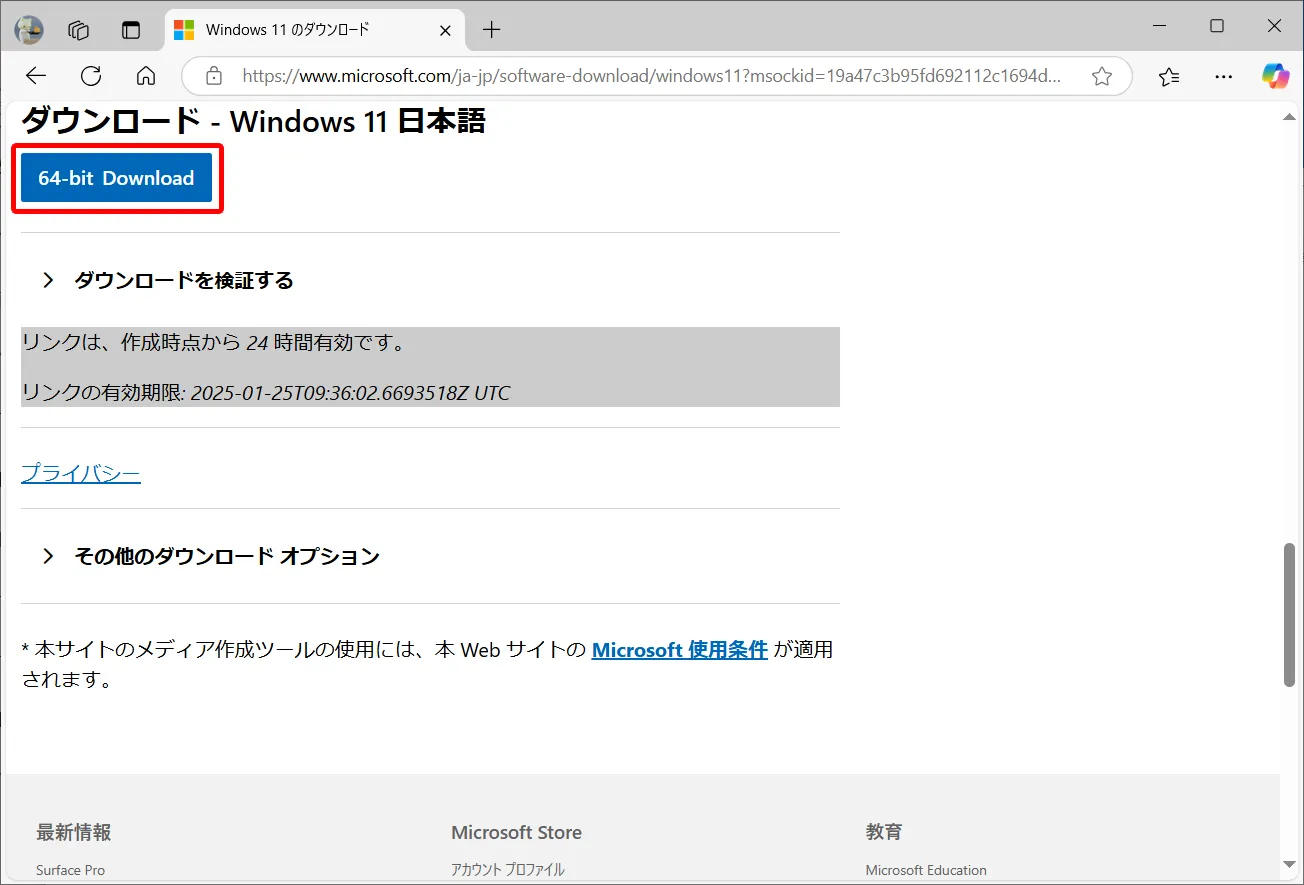
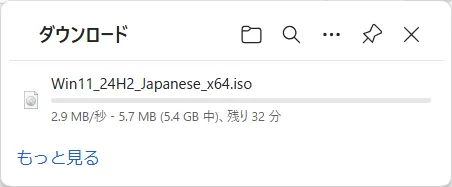
ダウンロードするファイルはサイズが5.4GBあるので、ダウンロードが完了するまで待ちます。
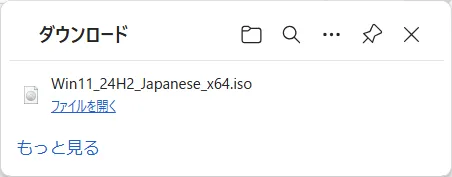
ISOファイルのダウンロードが完了です。
Windows 11のインストール
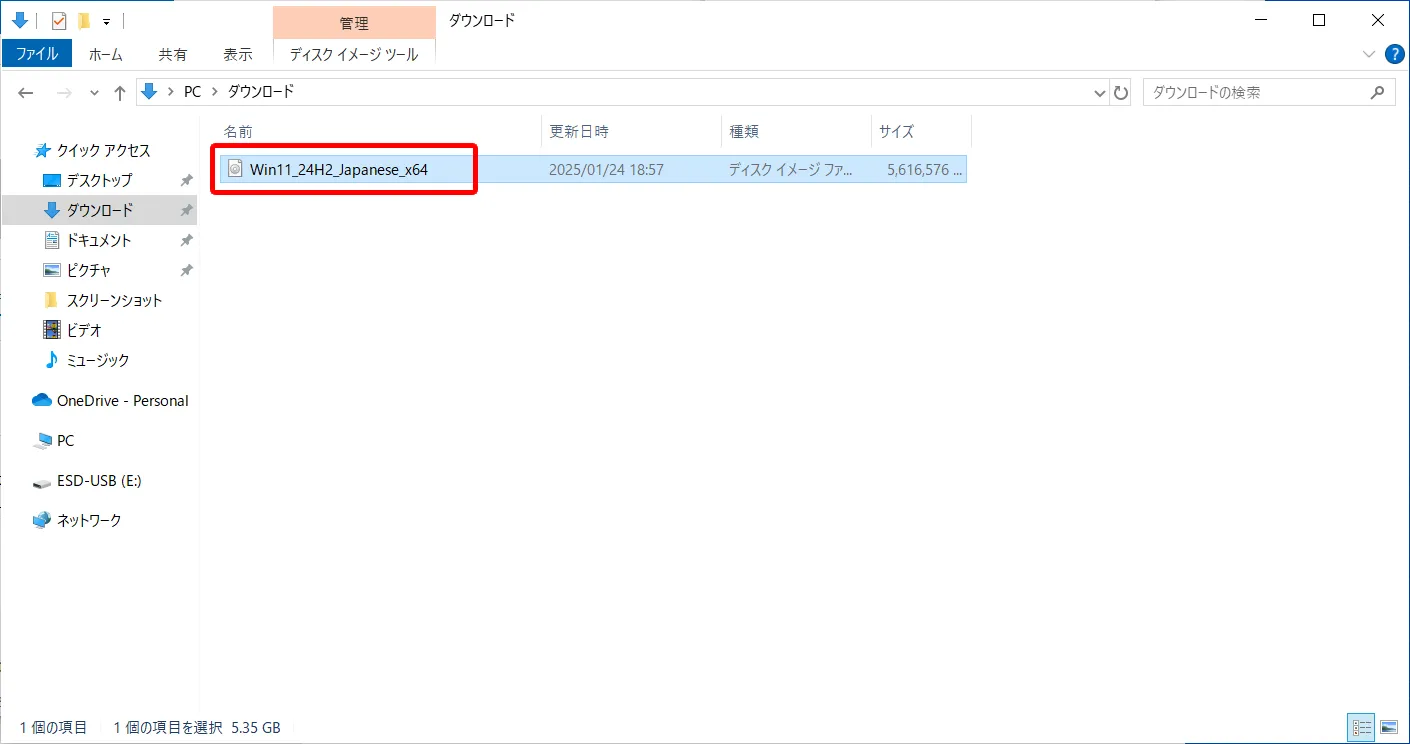
ダウンロードしたWindows 11のISOファイルが保存されているフォルダを開き、ISOファイルをダブルクリックします。
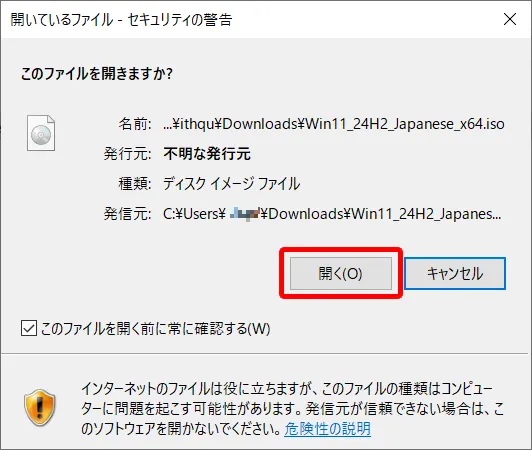
「このファイルを開きますか?」と確認画面が出るので、「開く」をクリックします。
そしてファイルを開いたら、画面上にあるアドレスバーの空白部分をクリックします。
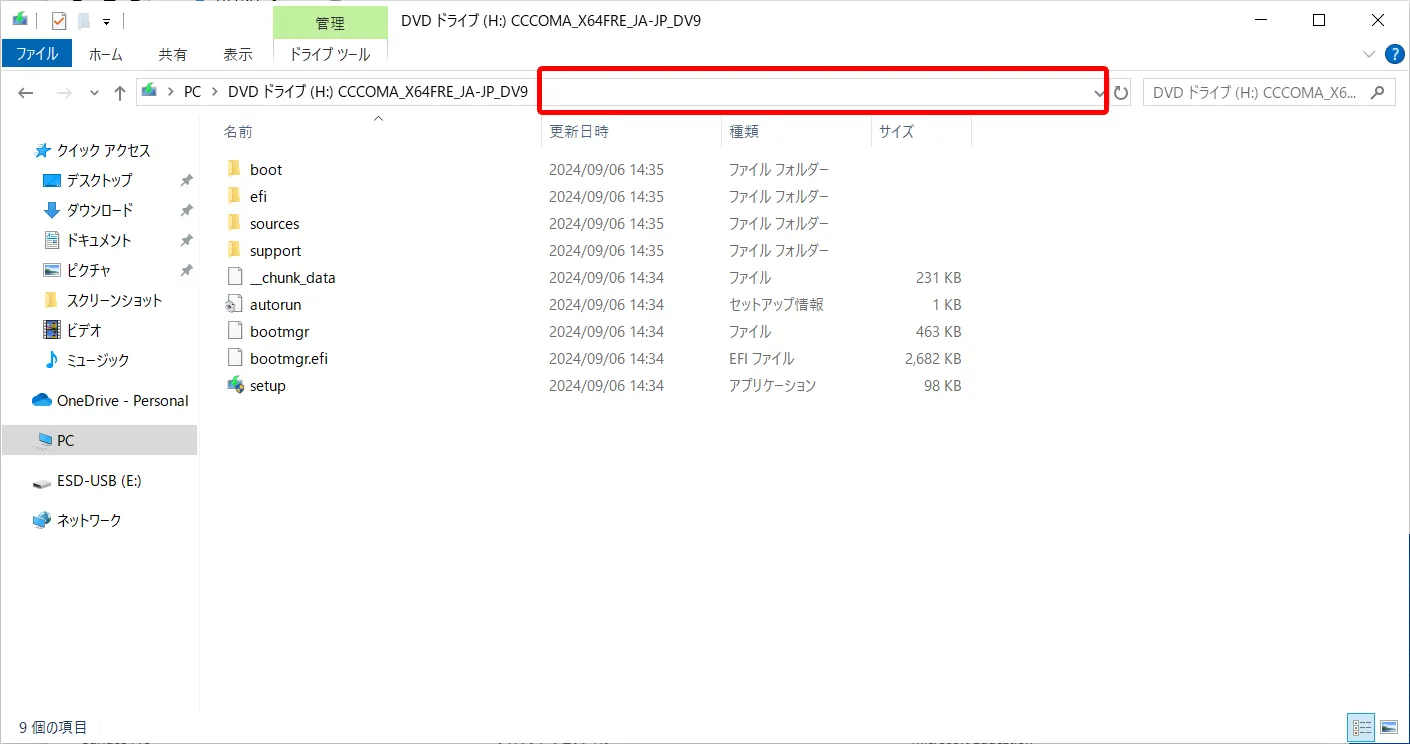
アドレスバーの文字が全て選択された状態になります。
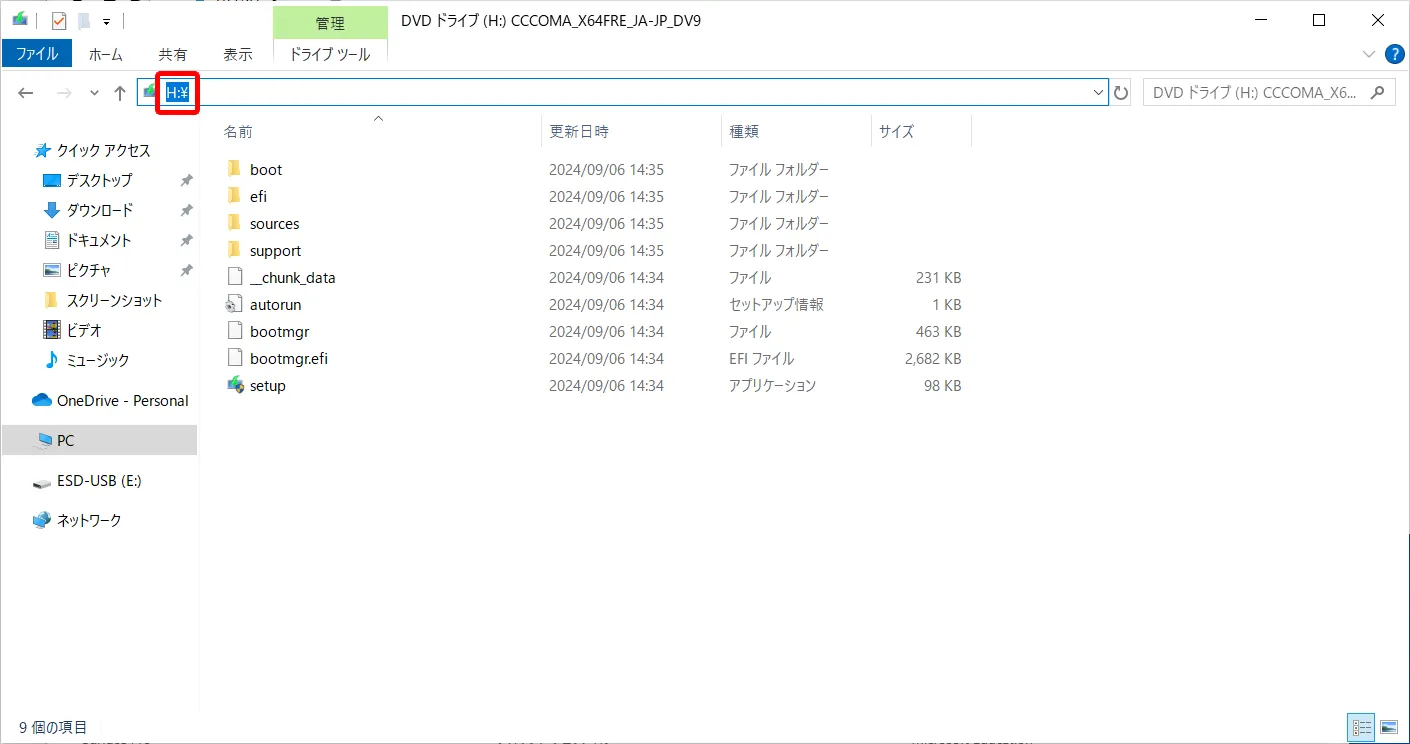
このまま半角英字で「cmd」と入力してEnterキーを押します。
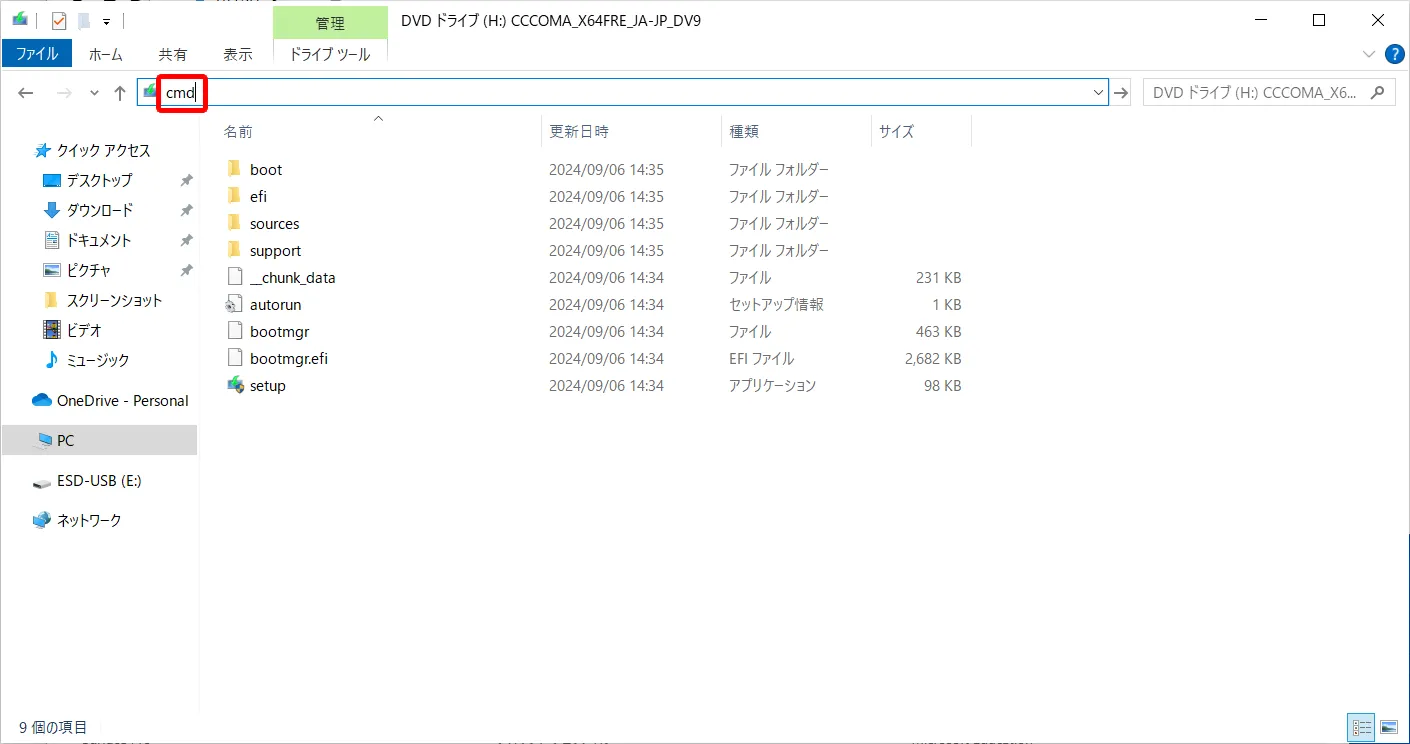
これでコマンドプロンプトが開きます。
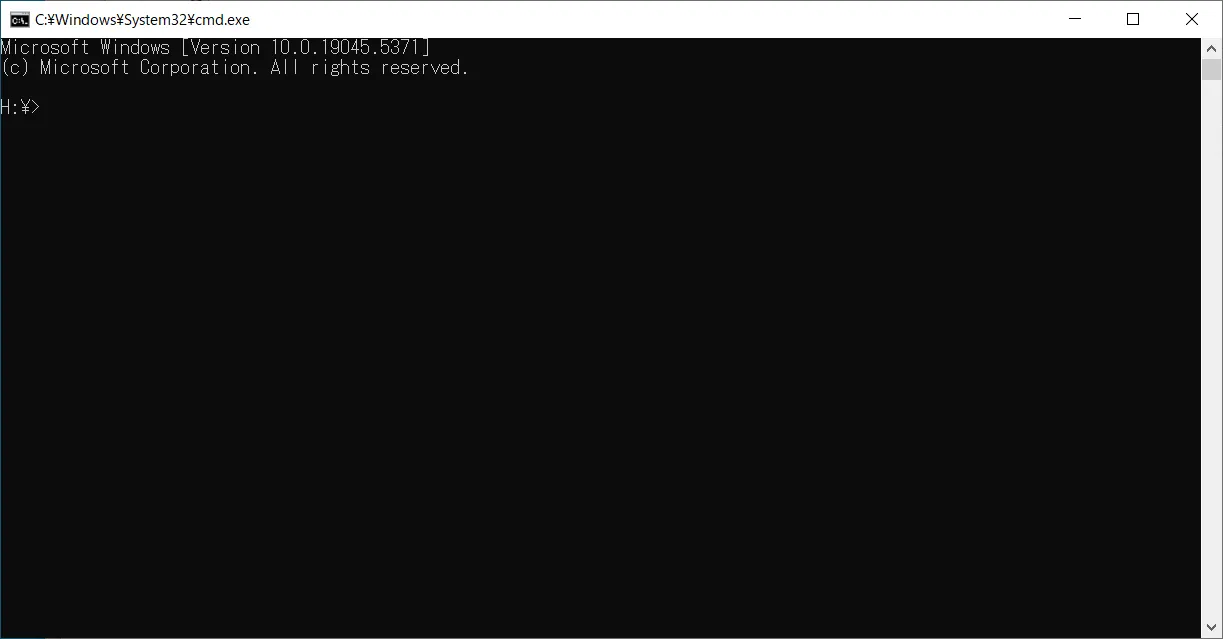
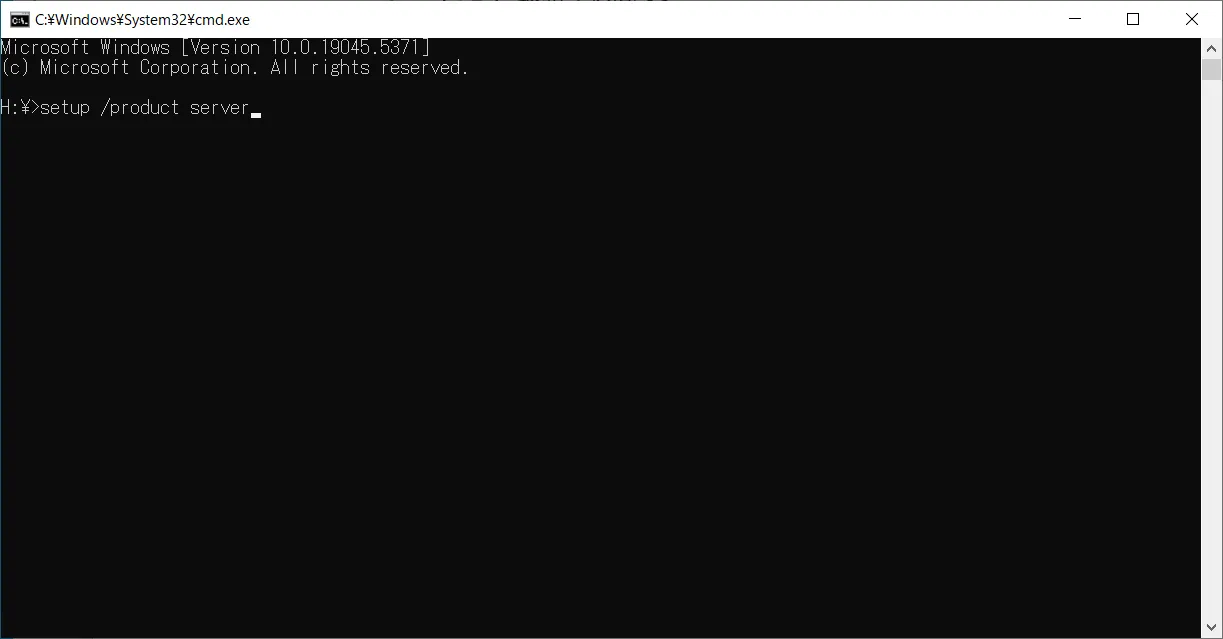
そして、この画面で半角英字で「setup /product server」と入力してEnterキーを押します。
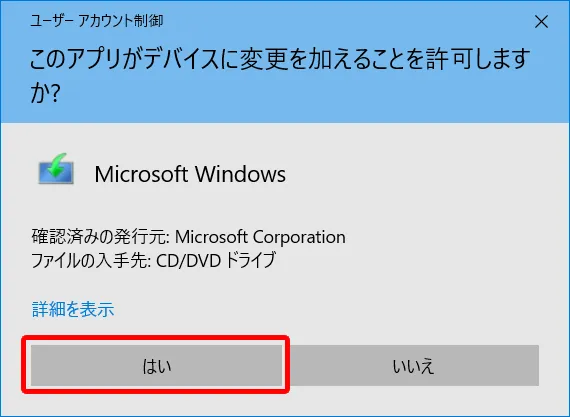
ユーザーアカウント制御画面が表示されるので、「はい」をクリックします。
これでWindows Serverセットアップ画面が表示されます。
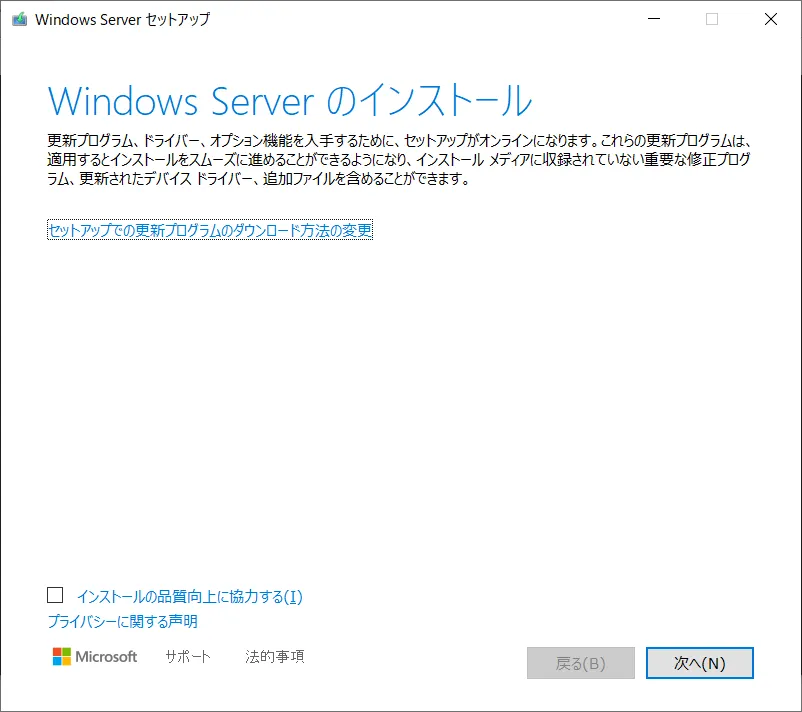
画面にはWindows Serverのインストールと表示されますが、このまま進めていけばWindows 11へ更新ができます。
この画面の右下にある「次へ」をクリックします。
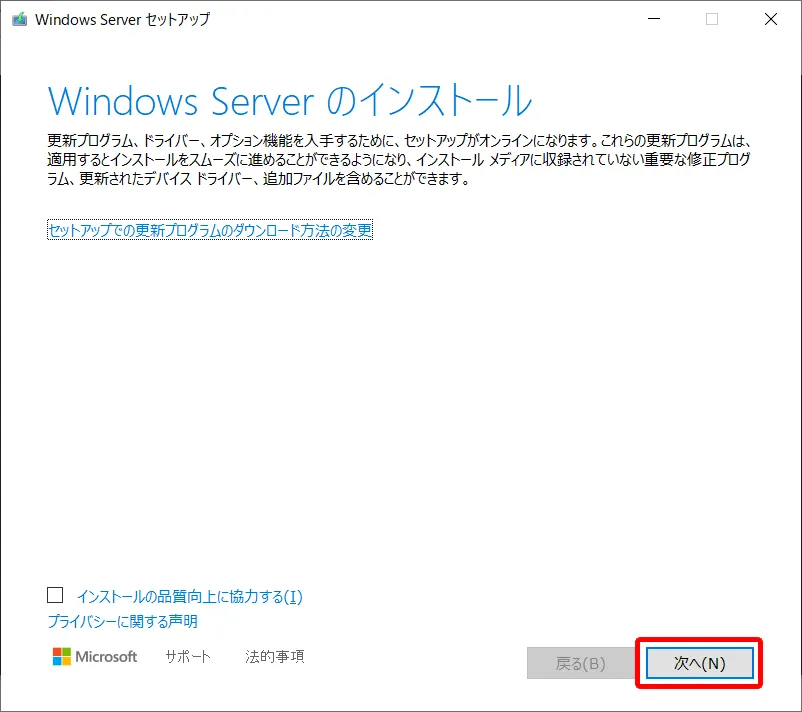
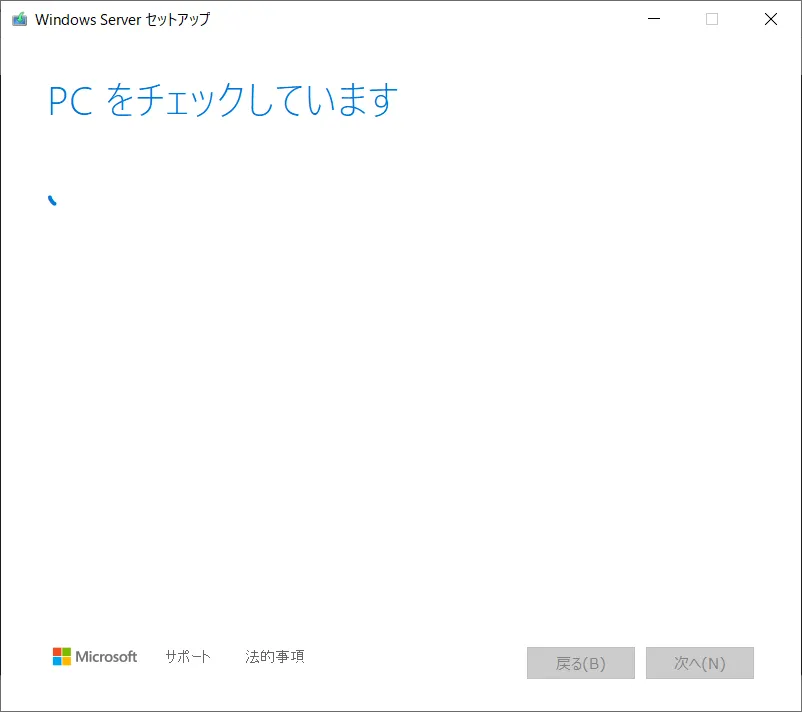
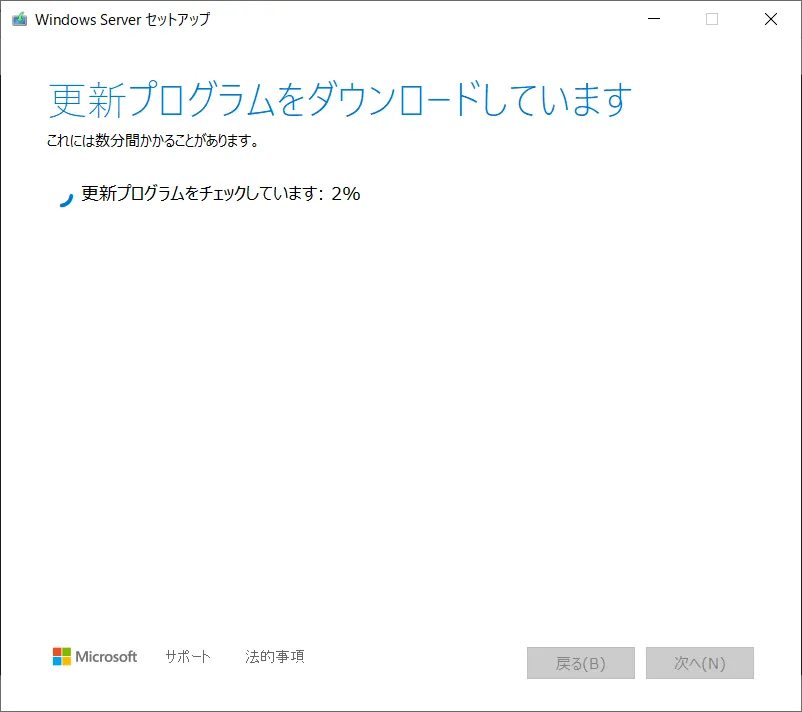
更新プログラムやPCチェックが始まるので、次の画面になるまで待ちます。
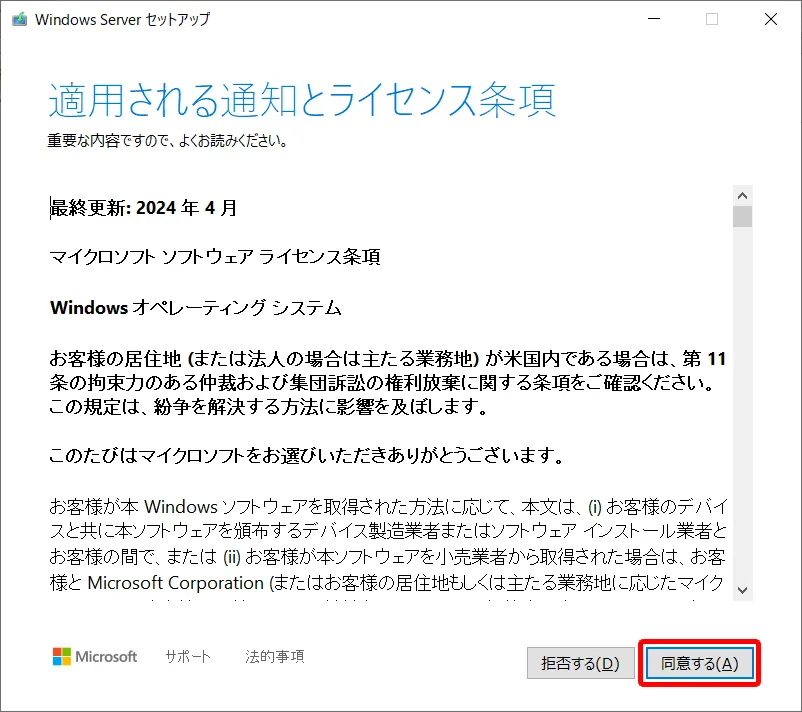
「適用される通知とライセンス条項」画面になるので右下の「同意する」をクリックします。
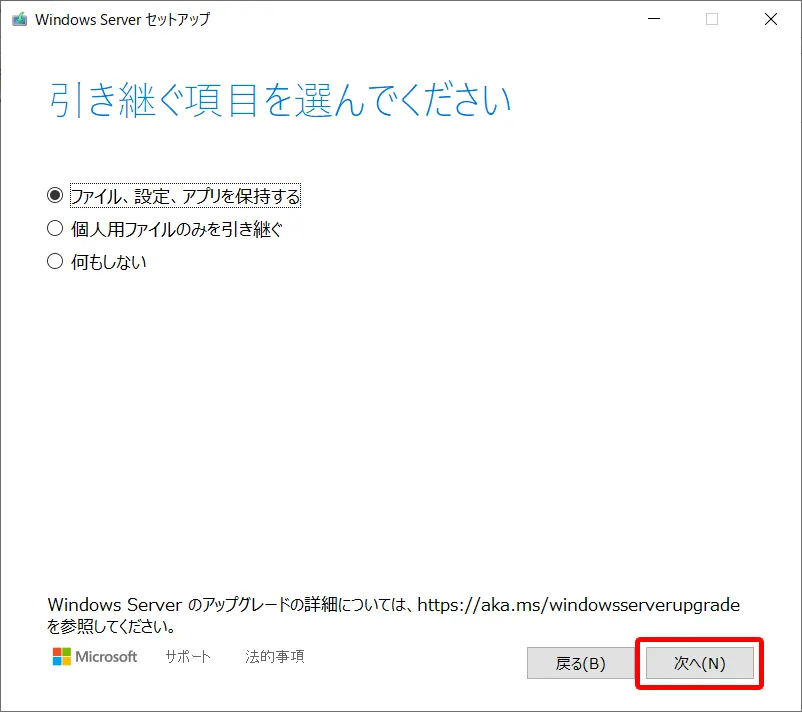
続いて引き継ぐ項目を選択します。
これは、Windows 10からWindows 11へ更新するときに、どのデータを引き継いで更新するかの選択です。
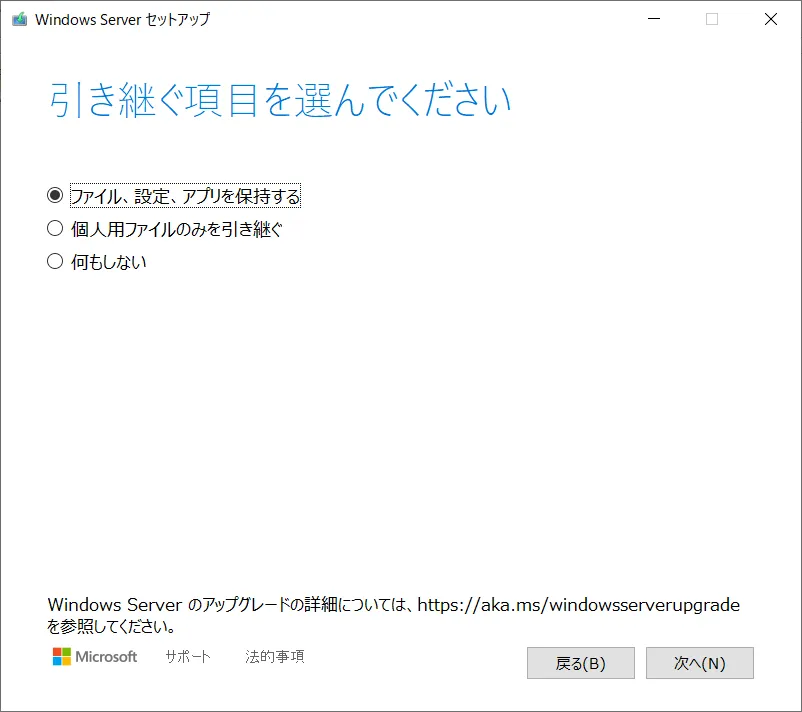
保存してあるファイルや、インストールしてあるアプリを消さずにそのままWindows 11に更新したい場合は、「ファイル、設定、アプリを保持する」を選択してください。
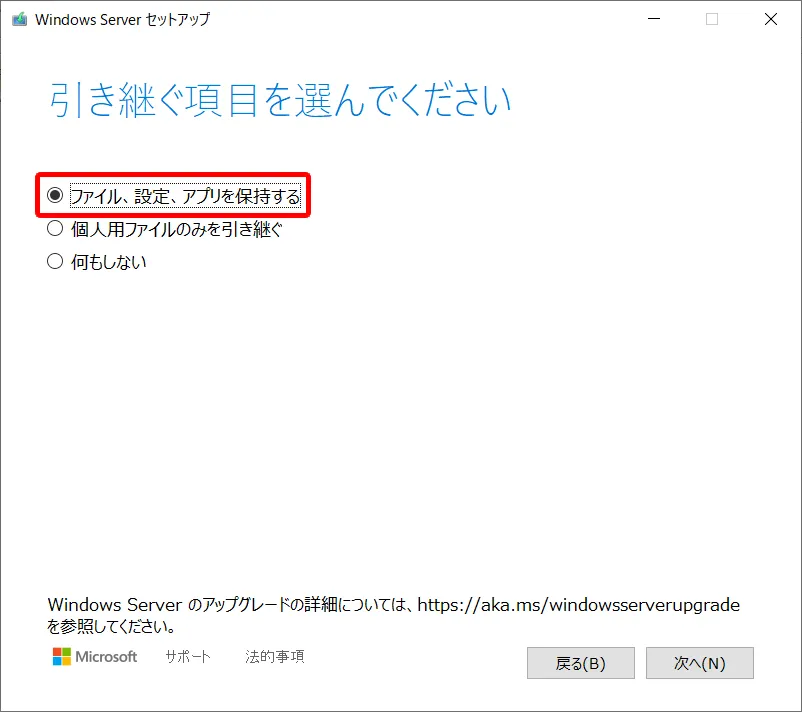
「ファイル、設定、アプリを保持する」が選択されていることを確認したら、右下の「次へ」をクリックします。
また更新プログラムのチェックが始まるので、このまましばらく待ちます。
最後にインストール準備完了の画面になります。
ここでは、先ほど選択した引き継ぐ項目が、「ファイル、設定、アプリを保持する」になっていることを確認してください。
確認ができたら、右下の「インストール」をクリックすると、Windows 11への更新が開始します。
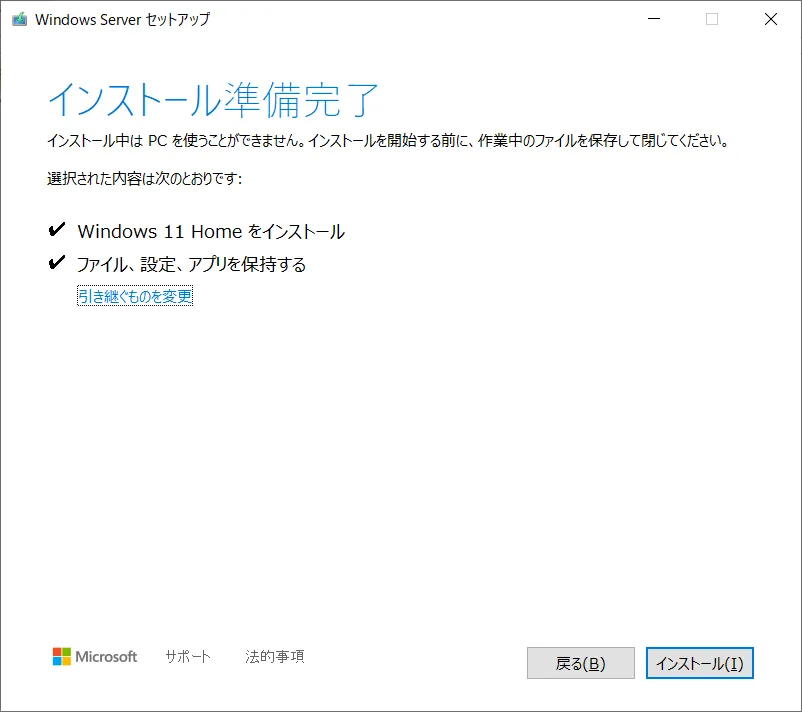
更新時間はPCの性能によって異なりますが、大体1~2時間程度かかります。
準備ができたら「インストール」をクリックします。
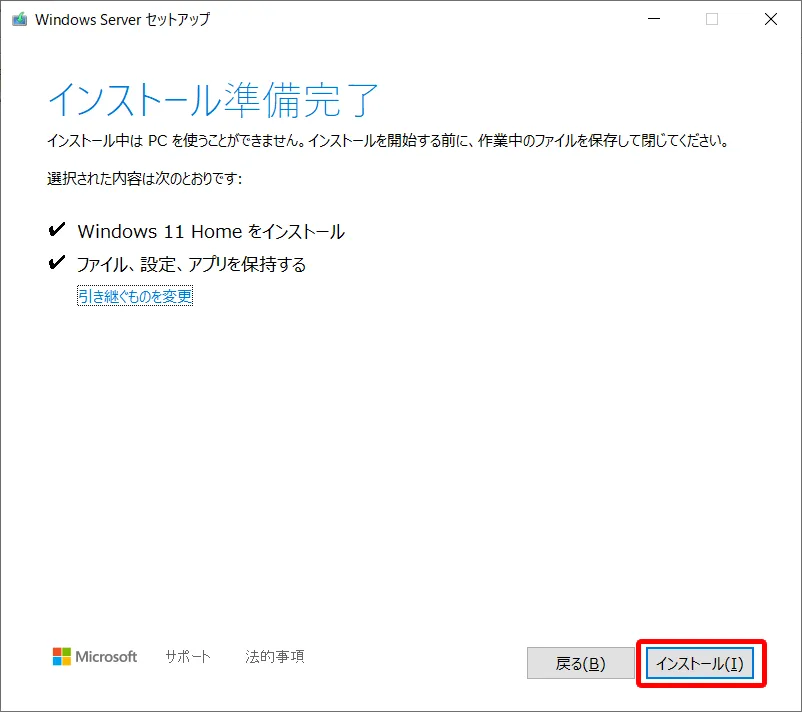
また、この画面には「Windows Serverのインストール中」と表示されますが、Windows 11に更新されるので、気にしないで進めてください。
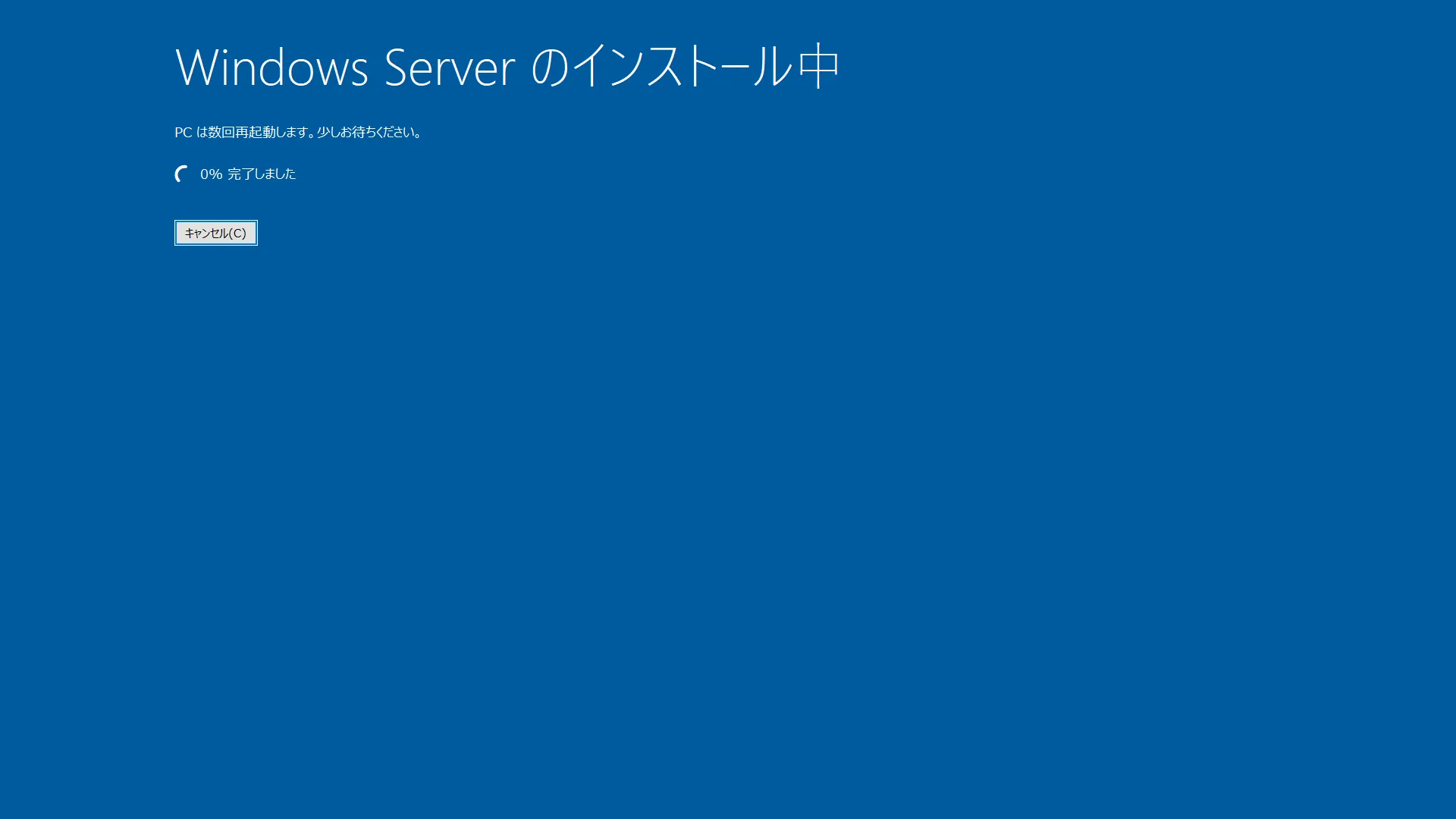
更新が完了するまでPCは操作せずに待ちます。
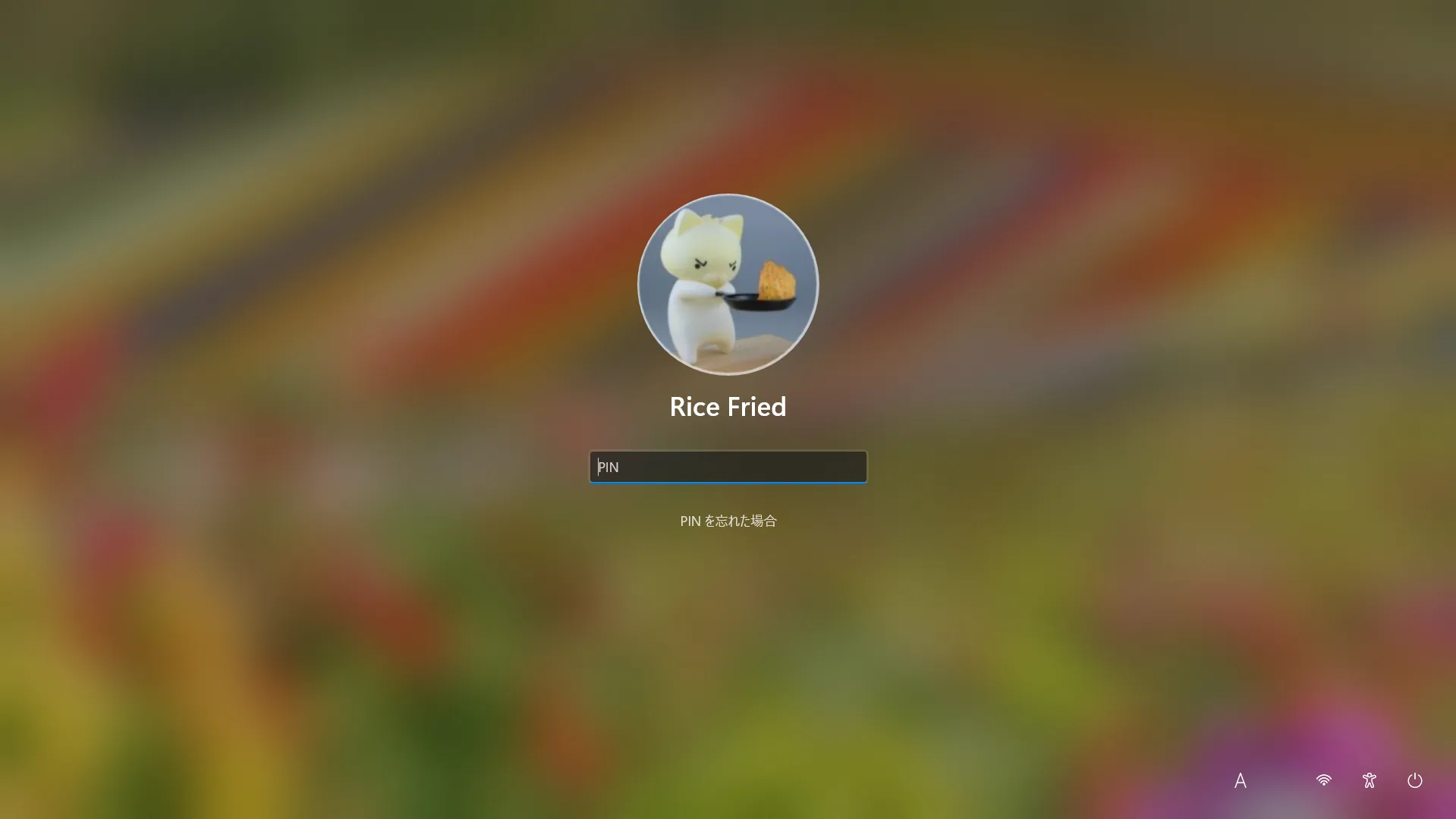
更新が完了するとサインイン画面になるので、サインインを行ってください。
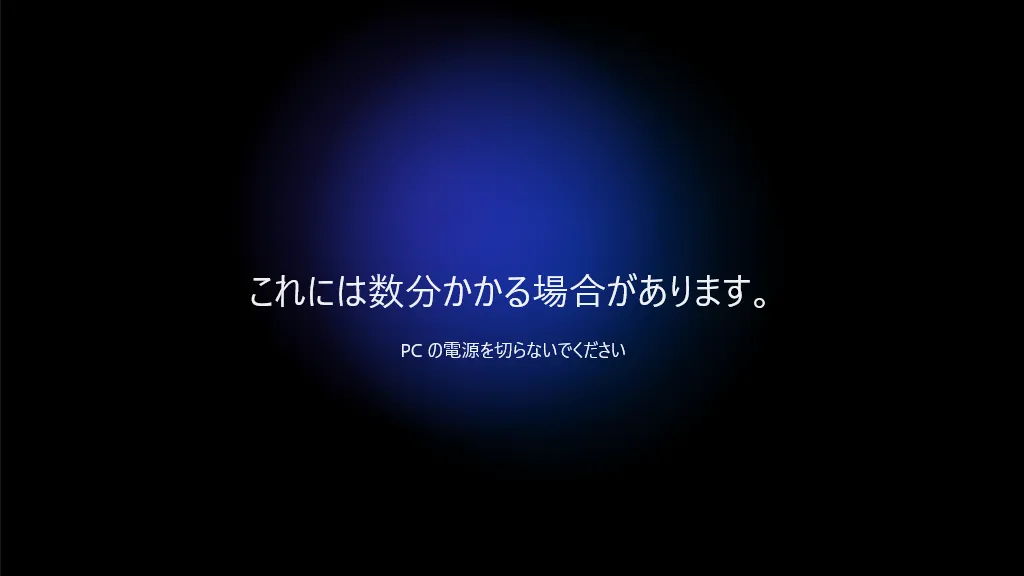
サインイン後、また少し処理が入るのでしばらく待ちます。
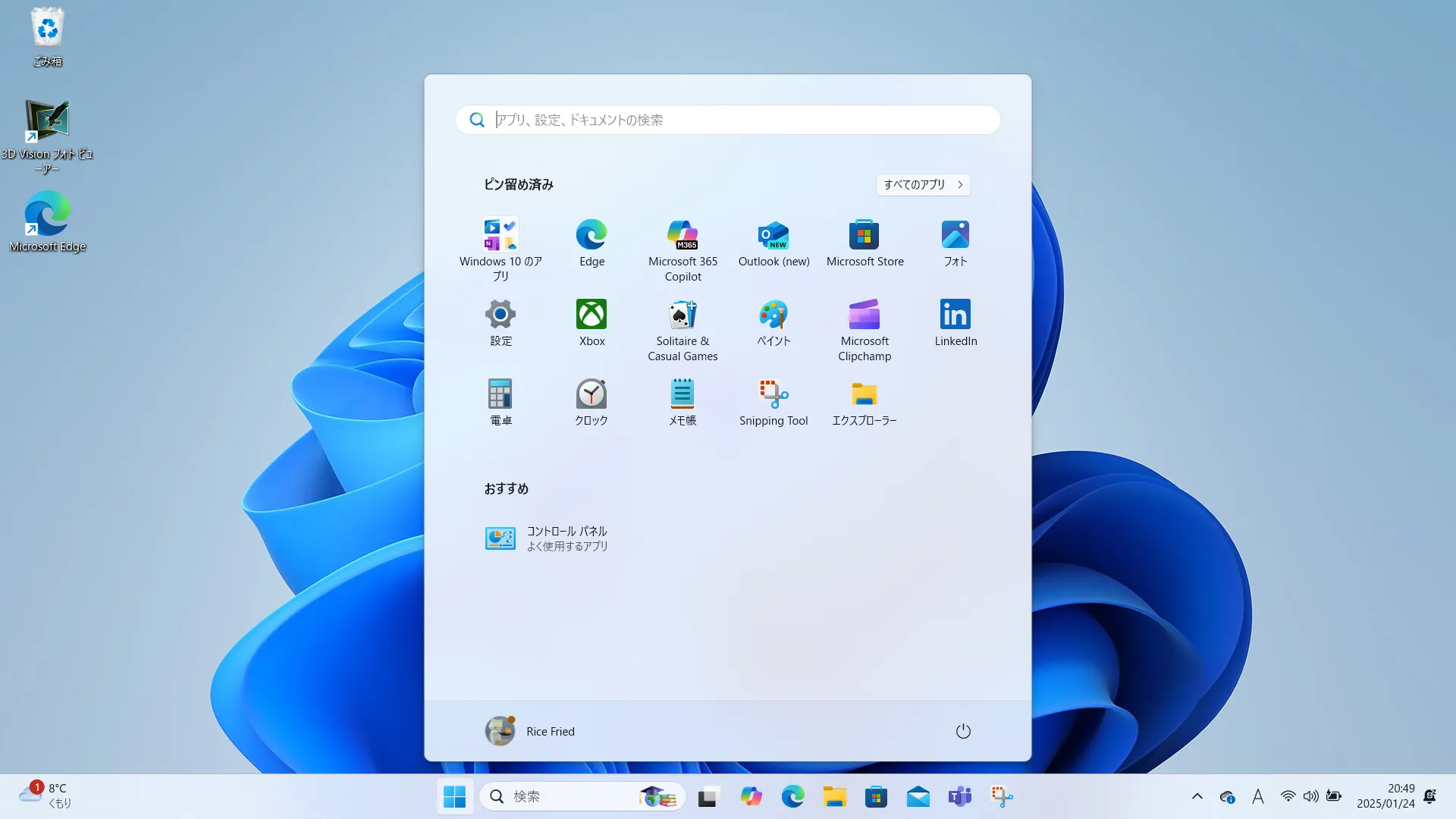
そして、デスクトップ画面が表示されれば、Windows 11への更新完了となります。
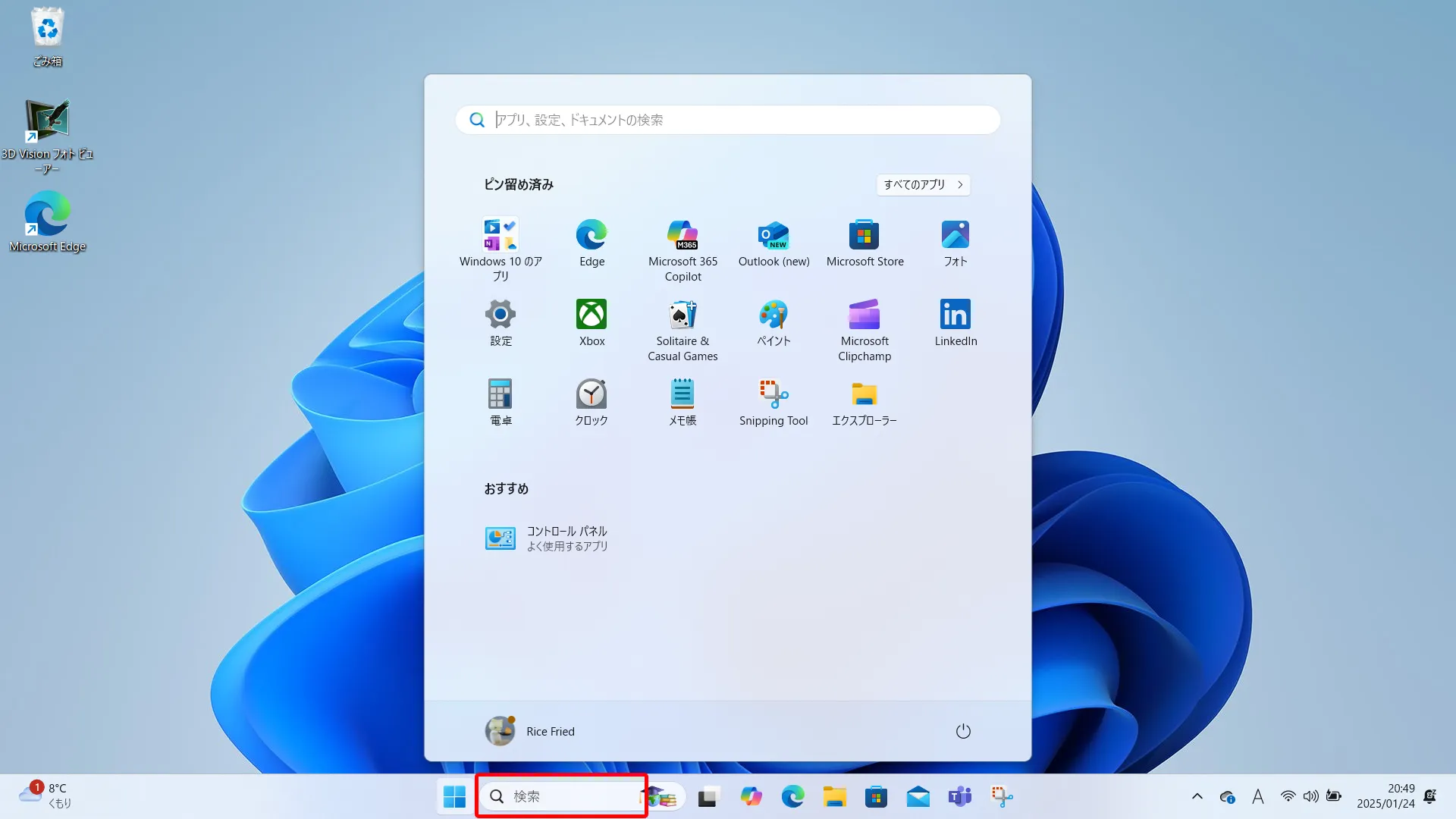
また、Windows 11のバージョンなどを確認したい場合は、タスクバーにある検索ボックスをクリックします。
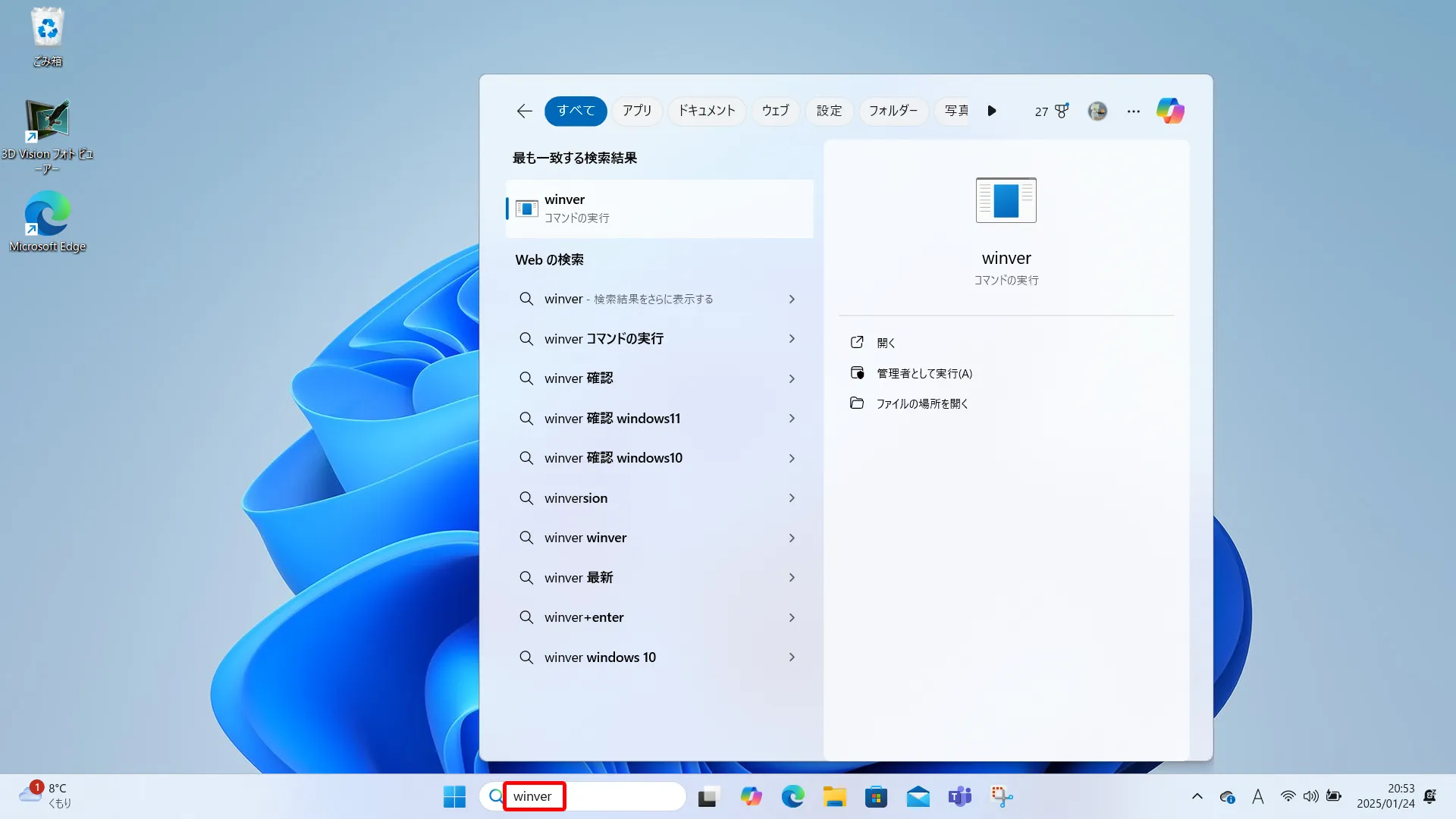
そして、半角英字で「winver」と入力してEnterキーを押します。
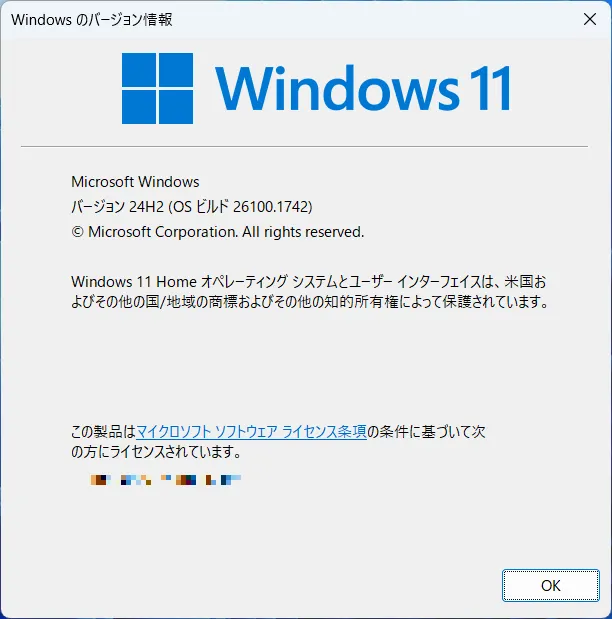
これでWindowsのバージョン情報が表示されて、バージョンやOSのビルド番号の確認ができます。
また、Windows 11に更新するために使用したISOファイルは使わなくなるので、必要が無ければ削除しても大丈夫です。
Windows 11に更新したあと知っておかなければならない注意点
続いてはWindows 11に更新した後に、知っておかないといけない注意点について説明します。
この記事を読んでWindows 11へ更新した方は、バージョン24H2になっていると思いますが、バージョン24H2は2024年10月にリリースされたもので、現在最新バージョンとなります。
そして、今年の秋には、バージョン25H2がリリースされる予定です。
バージョン更新はWindows 11の要件を満たしているPCの場合、Windows Update画面に通知が来るので、そのままバージョン更新ができます。
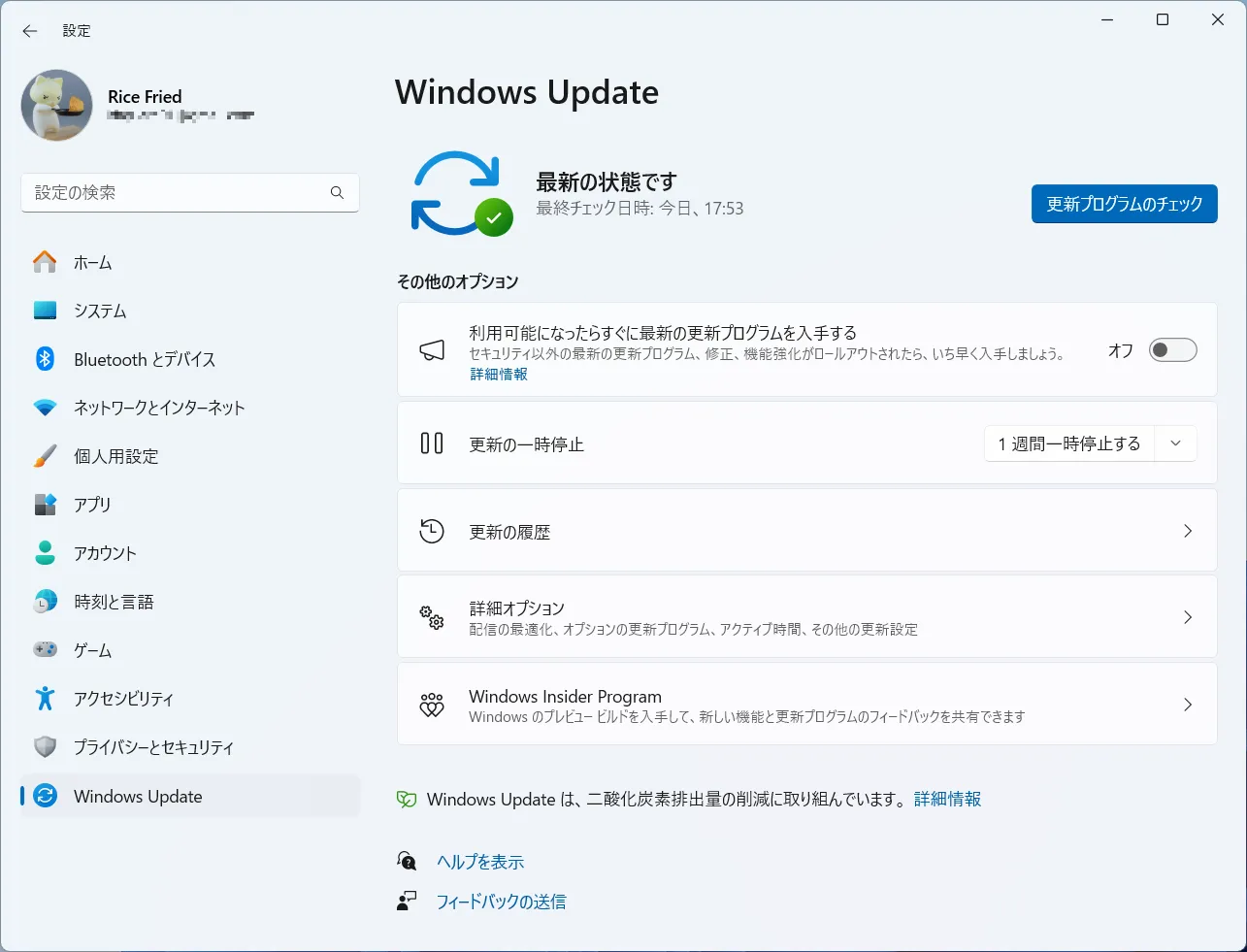
ただ、Windows 11の要件を満たしていない古いPCの場合は、Windows Update画面からバージョン更新を行うことができません。
ですので、バージョン更新をするには、これから説明する手順を行う必要があるということを忘れないようにしてください。
Microsoft公式サイトでは、最新バージョンが含まれたISOファイルをダウンロードできるようになっています。
現在はバージョン24H2が最新なので、24H2が含まれたISOファイルがダウンロードできますが、今年の秋に新しいバージョンがリリースされると、ダウンロードできるファイルは24H2から新しいバージョンのISOファイルに差し替えられます。
ですので、Windows 11の要件を満たしていない古いPCは、新しいバージョンがリリースされたら、そのバージョンが含まれたISOファイルをダウンロードして今回と同じ手順を行います。
更新の流れを説明すると次のようになります。
要件を満たさない古いPCでバージョン更新するには、毎回この手順が必要になることを覚えておきましょう。
- Windows 11の新しいバージョンがリリース。
- 公式サイトから新しいバージョンが含まれたISOファイルをダウンロードする。
- ダウンロードしたらISOファイルをダブルクリックでマウントする。
- ファイルの中身が表示されるので、アドレスバー右側の空白部分をクリックする。
- 半角英字で「cmd」と入力してEnterを押す。
- コマンドプロンプトが開いたら、半角英字で「setup /product server」と入力してEnterを押す。
- ファイルを実行する。
- Windows Serverのセットアップ画面になるので、基本的には右下の「次へ」をクリックして進める。
- 引き継ぐ項目の選択画面で、必ず「ファイル、設定、アプリを保持する」を選択する。
- インストール準備完了画面になるので、右下の「インストール」をクリックすると新しいバージョンに更新できる。

お疲れ様でした。

コメント