Windows 10以前の画面に慣れている方にとって、Windows 11での右クリックメニューの使い勝手が変わってしまったことは、相当なストレスに感じていたことと思います。
前回、Windows 11の右クリックメニューが改善されたという記事を書きましたが、それでもやっぱり使いづらいのは変わりがなかったので、今回は右クリックメニューをWindows 10風にカスタマイズする手順を書いていきます。
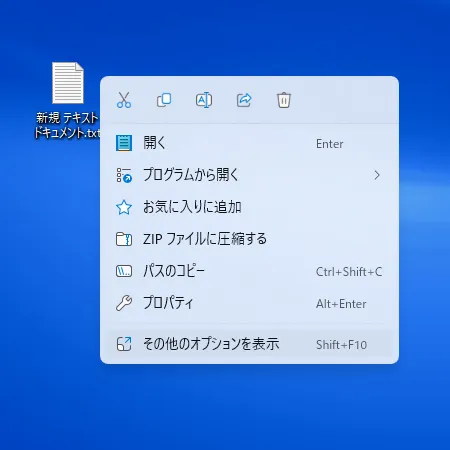
右クリックメニュー設定変更方法
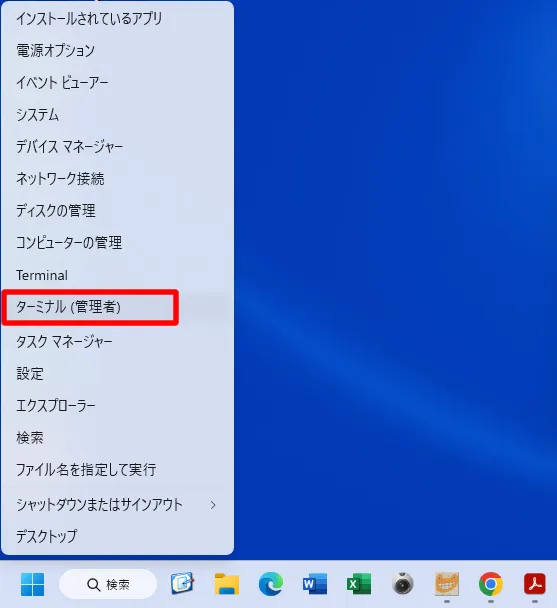
タスクバーのWindowsアイコンを右クリックして、「ターミナル(管理者)」をクリックします。
表示されている「>」の横に、以下の内容を貼り付けて、「Enter」キーを押してください。
reg.exe add “HKCU\Software\Classes\CLSID\{86ca1aa0-34aa-4e8b-a509-50c905bae2a2}\InprocServer32” /f /ve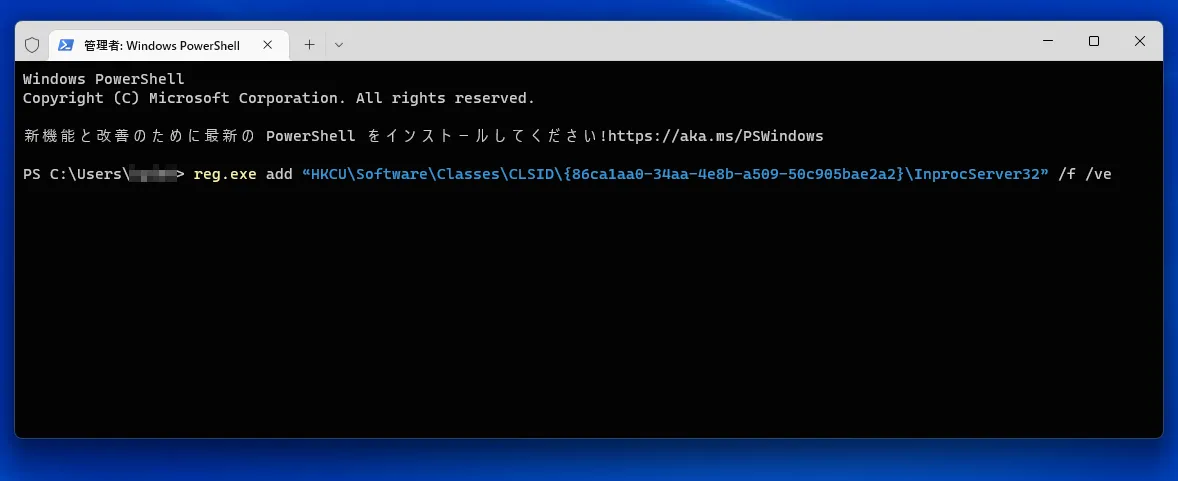
※すぐに反映しない場合は、再起動してみてください。
もとに戻す場合
上記の手順と同様に、「ターミナル(管理者)」を起動させ、以下の内容を貼り付けて「Enter」キーを押してください。
reg.exe delete “HKCU\Software\Classes\CLSID\{86ca1aa0-34aa-4e8b-a509-50c905bae2a2}” /f

管理人
今回は以上となります。お疲れ様でした。
コメント