Windows 11 24H2の不具合多さから、23H2へダウングレードしたいと思う方も多いことと思います。
しかし、Microsoftのダウンロードページでは、24H2しかダウンロードすることができず、23H2をダウンロードすることができません。
そこで、今回は23H2がダウンロードする方法をご紹介しようと思います。
23H2のISOファイルをダウンロードする方法
amdファイルをダウンロードする
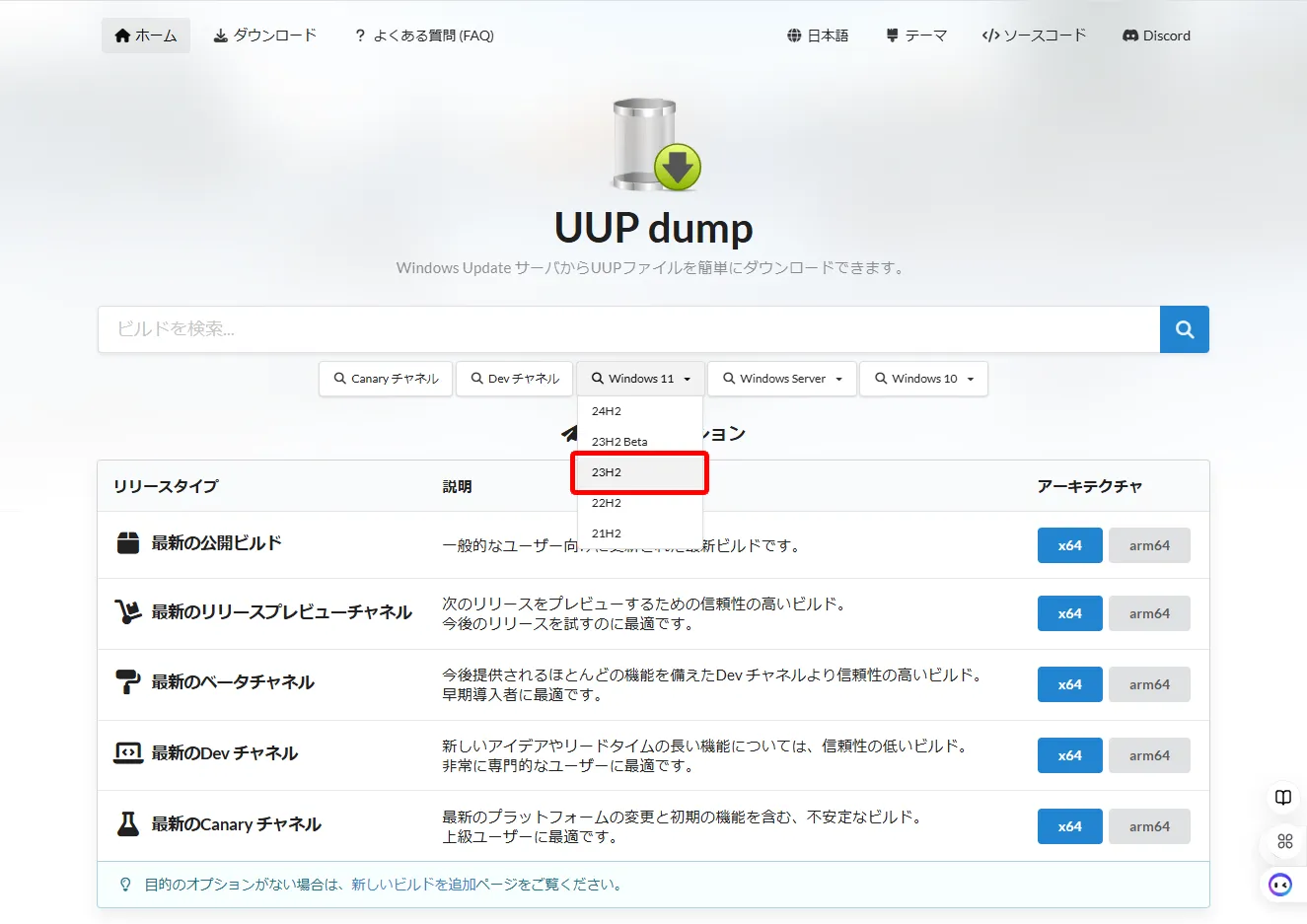
UUP dumpサイトへアクセスして、メニューのWindows 11をクリックして「23H2」を選択します。


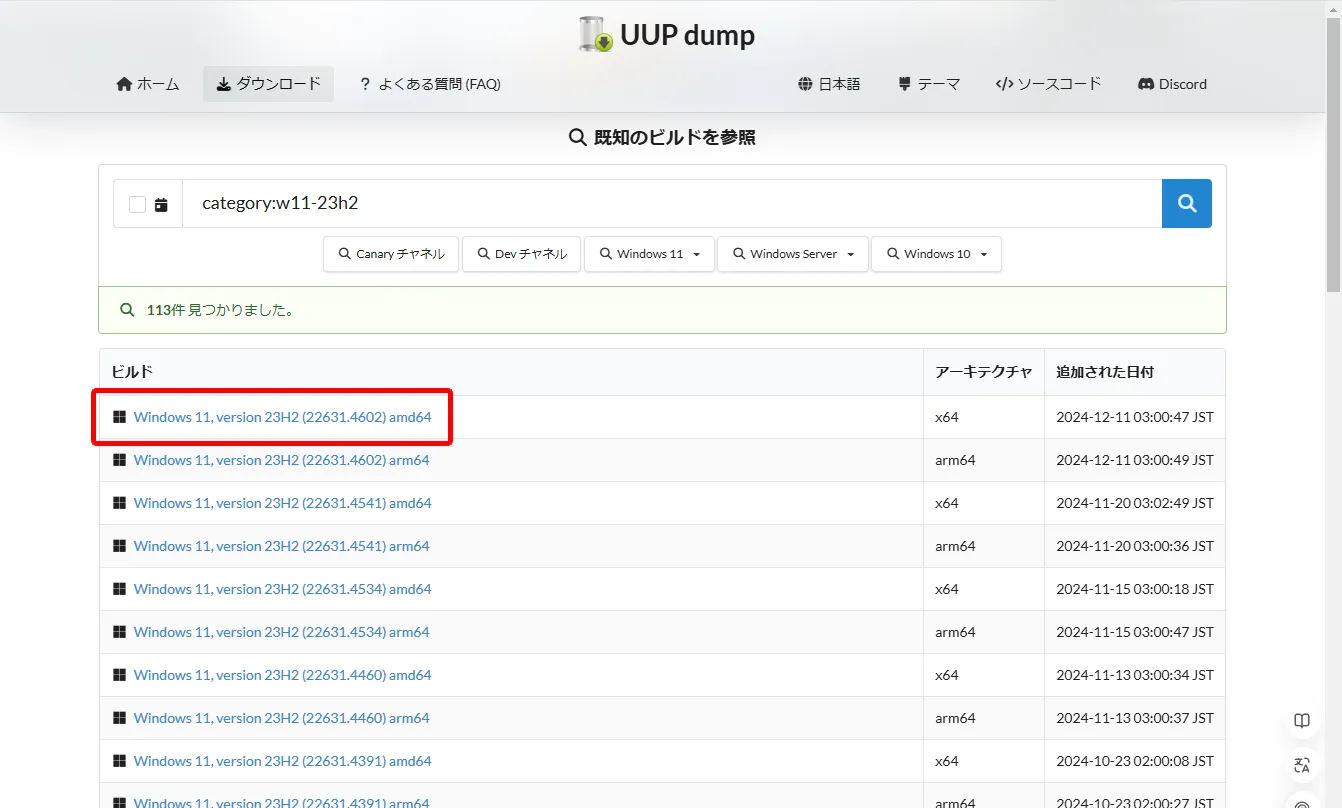
アーキテクチャ「x64」のビルド「Windows 11,version 23H2 (22631.xxxx) amd64」をクリックします。
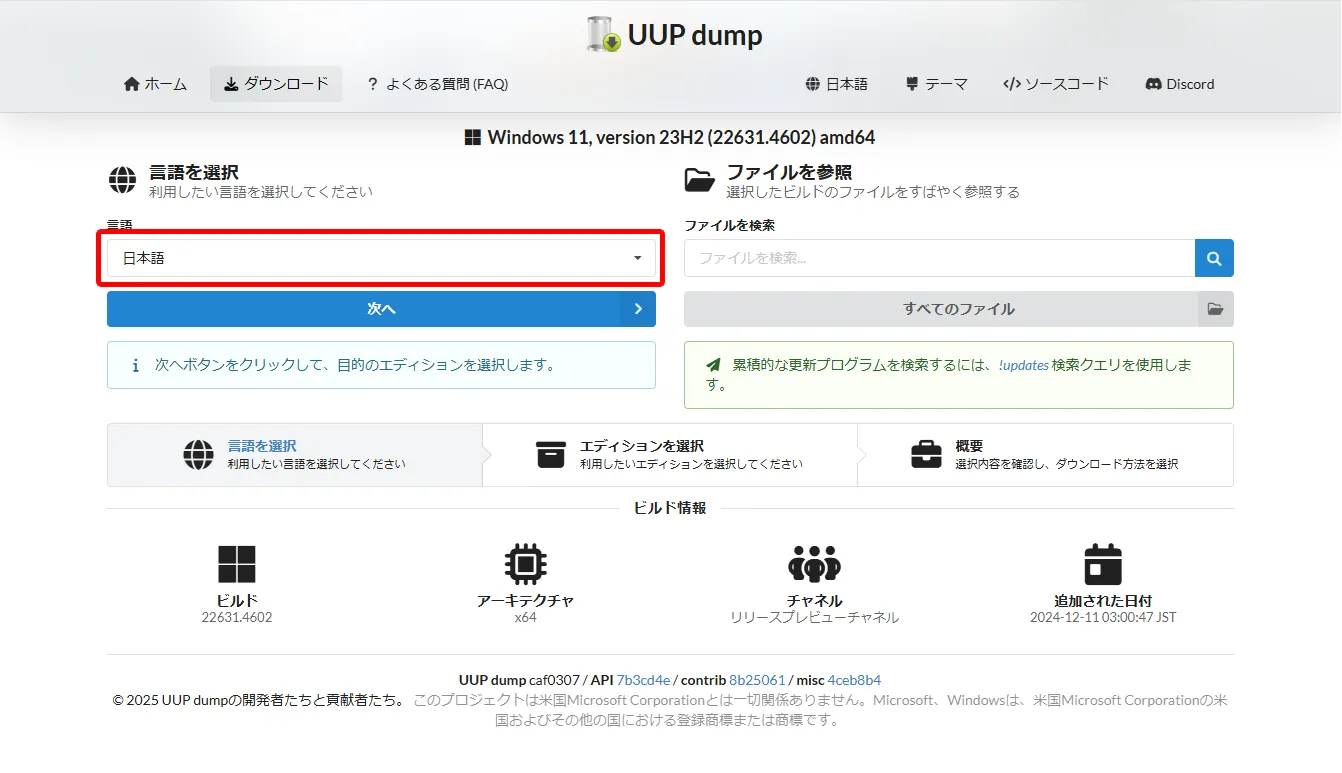
言語を確認して「次へ」をクリックします。
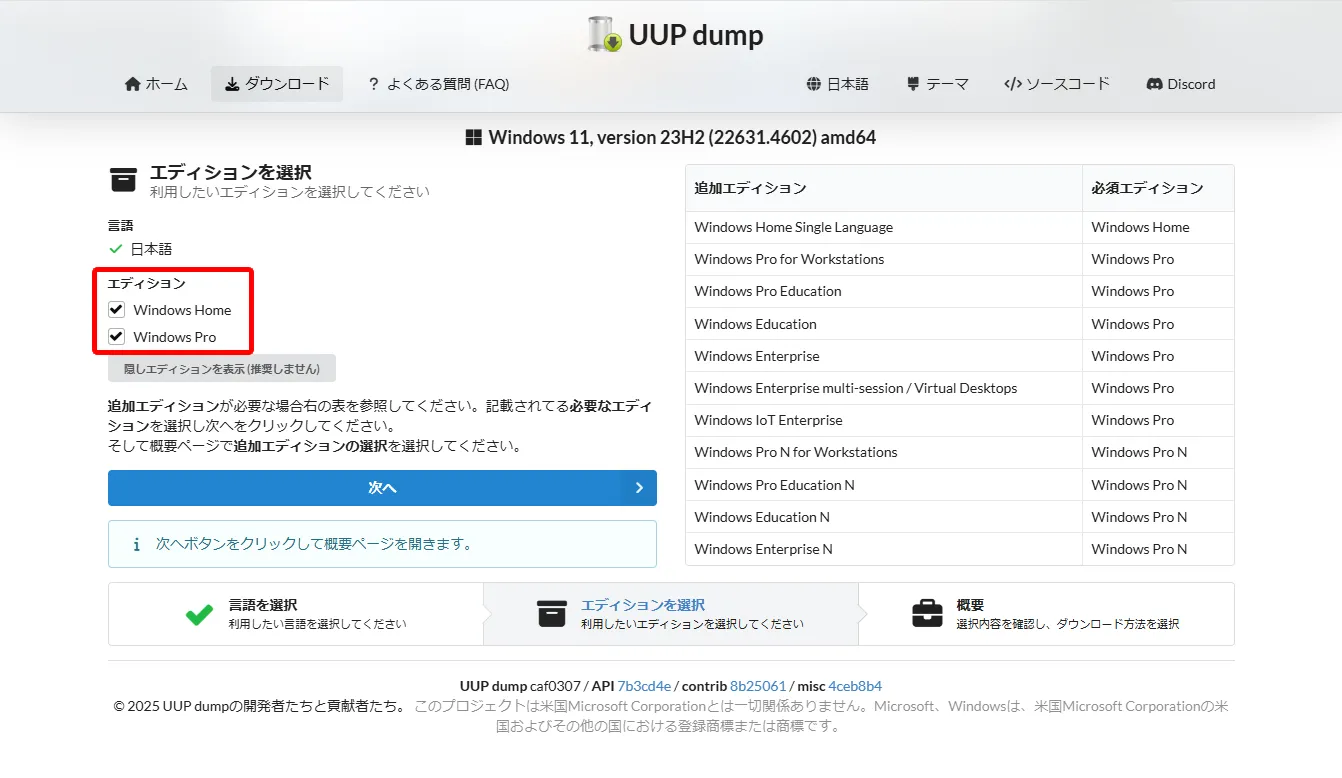
Windows 11 23H2のISOファイルに含むエディション確認して「次へ」をクリックします。
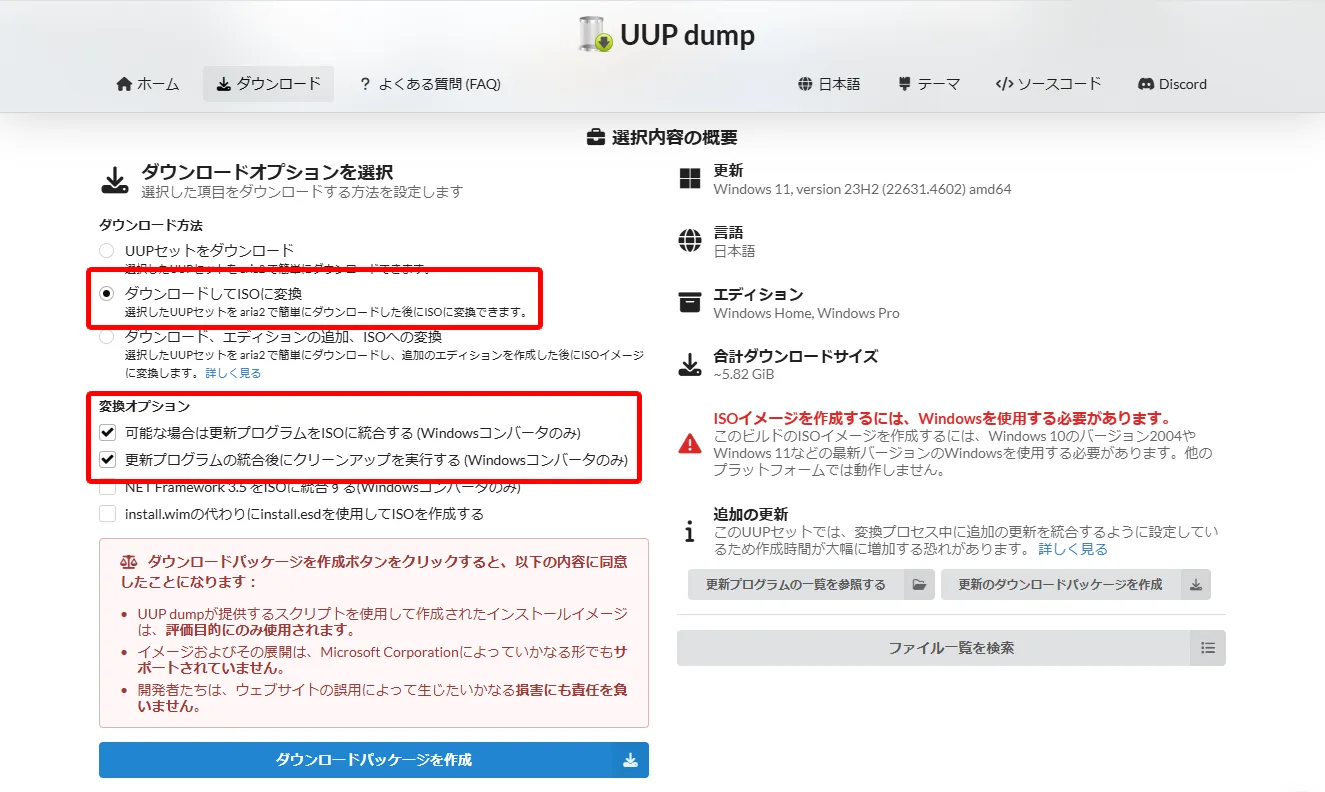
ダウンロード方法として「ダウンロードしてISOに変換」を選択して、その下の変換オプションにチェックを入れ、「ダウロードパッケージを作成」をクリックします。
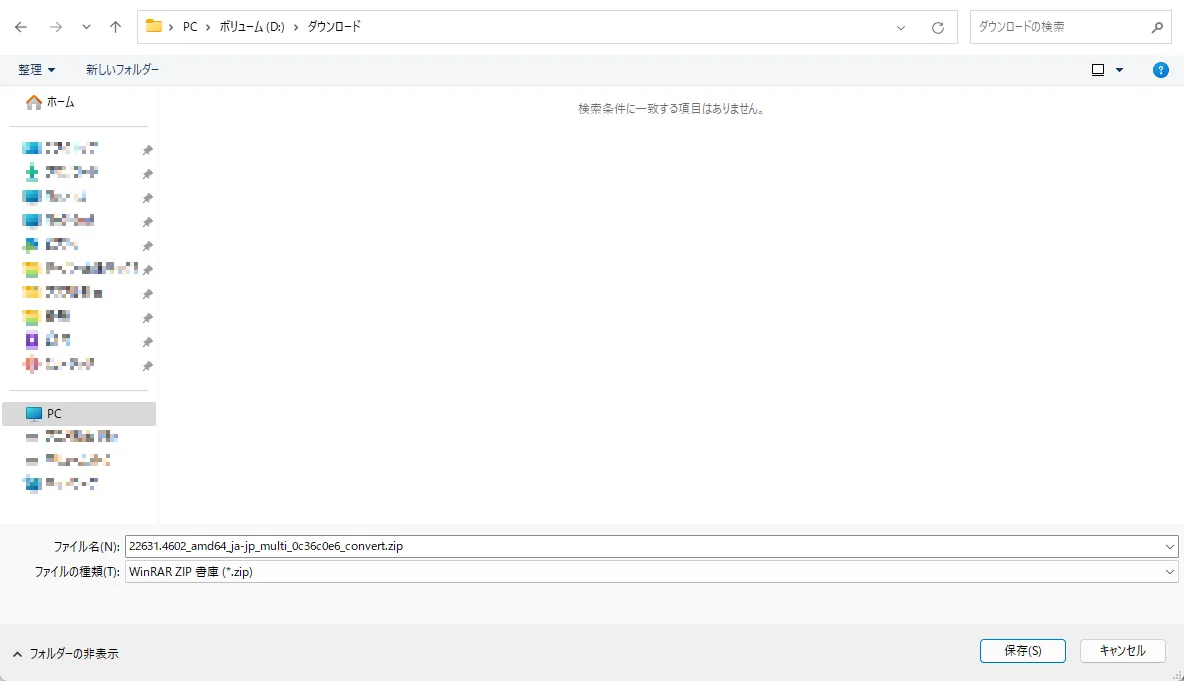
ダウンロードパッケージ(zipファイル)を保存します。
uup_download_windows.cmdを実行する
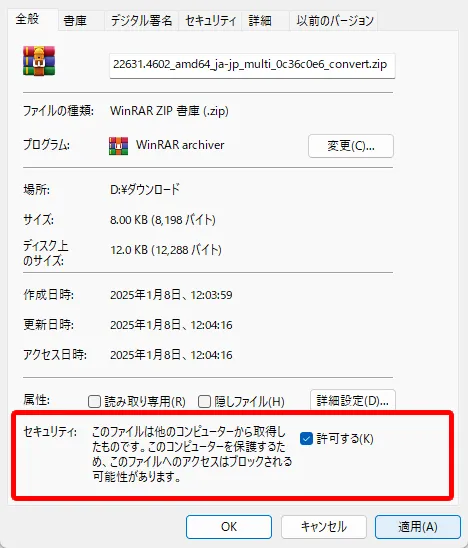
ダウンロードしたzipファイルを右クリックしてプロパティを開き、セキュリティ項目の右にある「許可する」にチェックを入れて適用をクリックします。
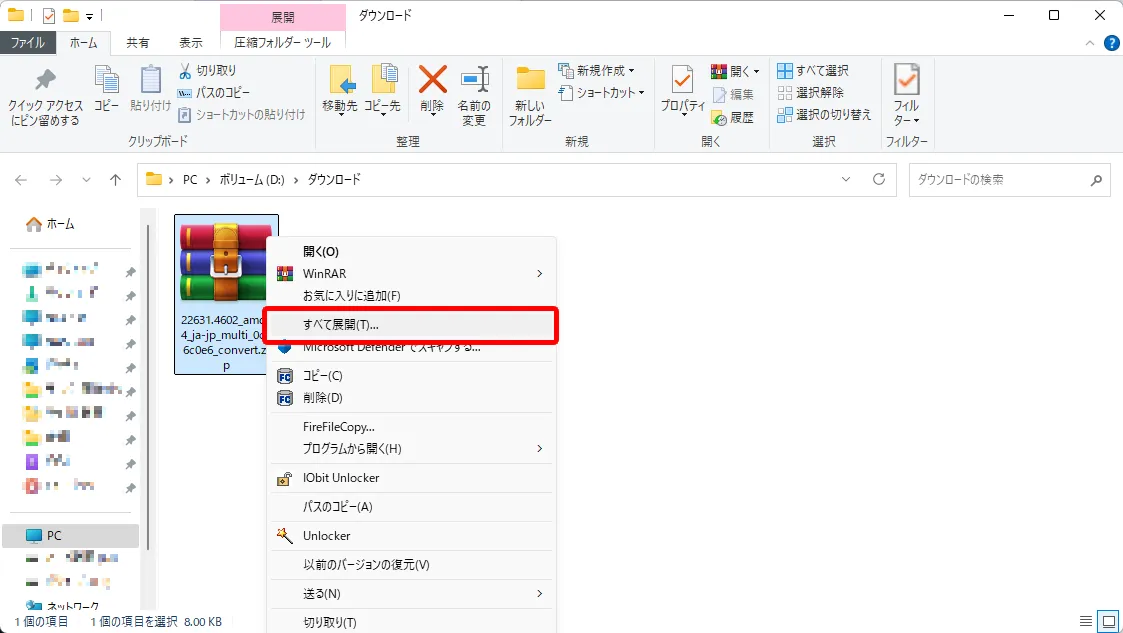
zipファイルを右クリックして「すべて展開」を選択します。
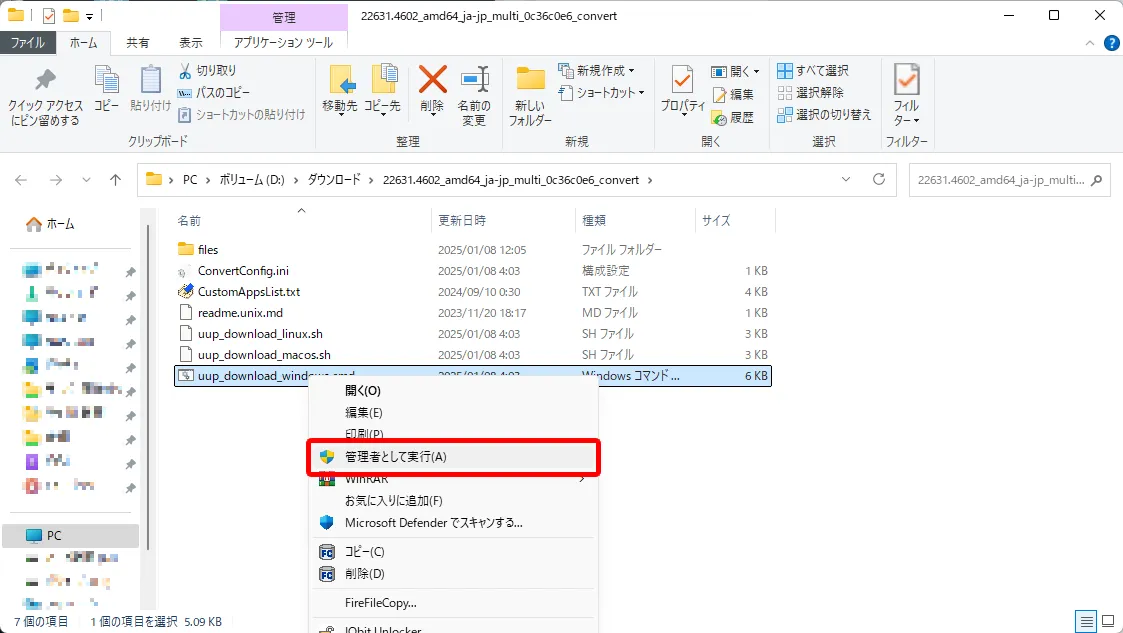
「uup_download_windows.cmd」ファイルを右クリックして「管理者として実行」を選択します。
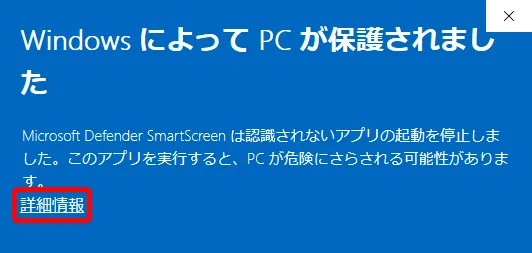
「Windows によって PC が保護されました」と表示されたら、「詳細情報」をクリックします。
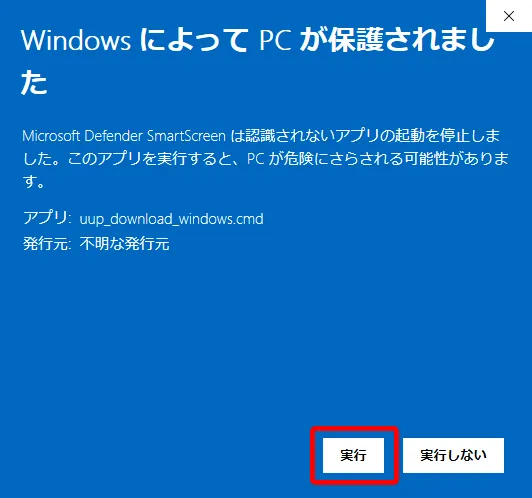
「実行」をクリックします。
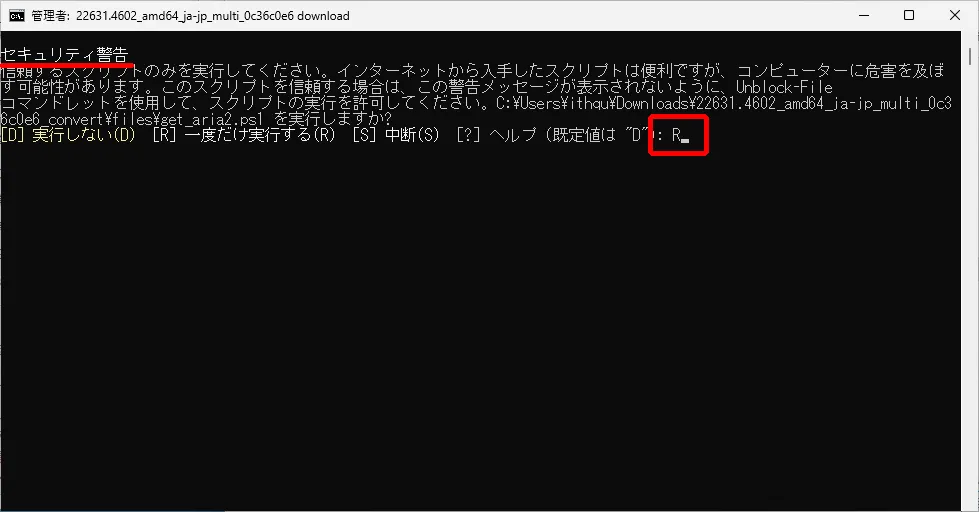
セキュリティ警告が表示されたら、Rを入力してEnterキーを押します。
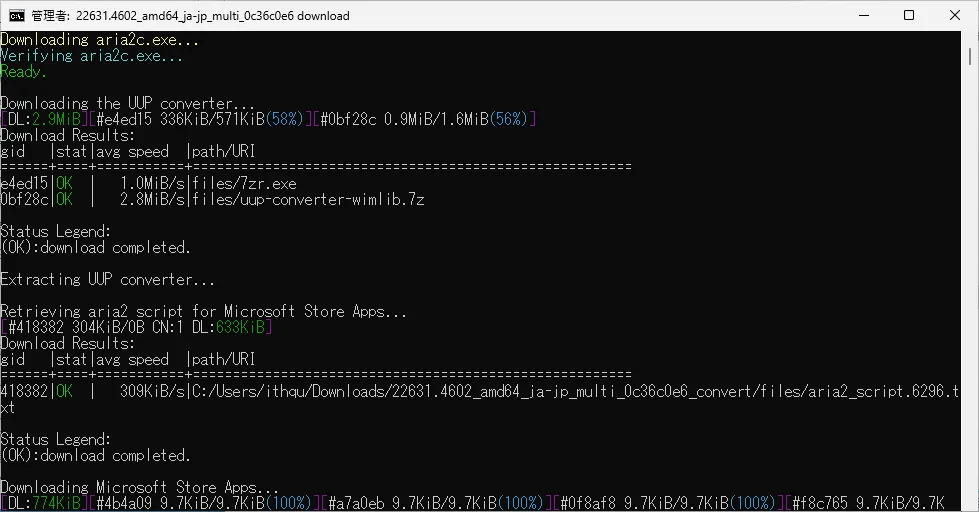
ダウンロード開始ですが、それなりに時間が掛かります。
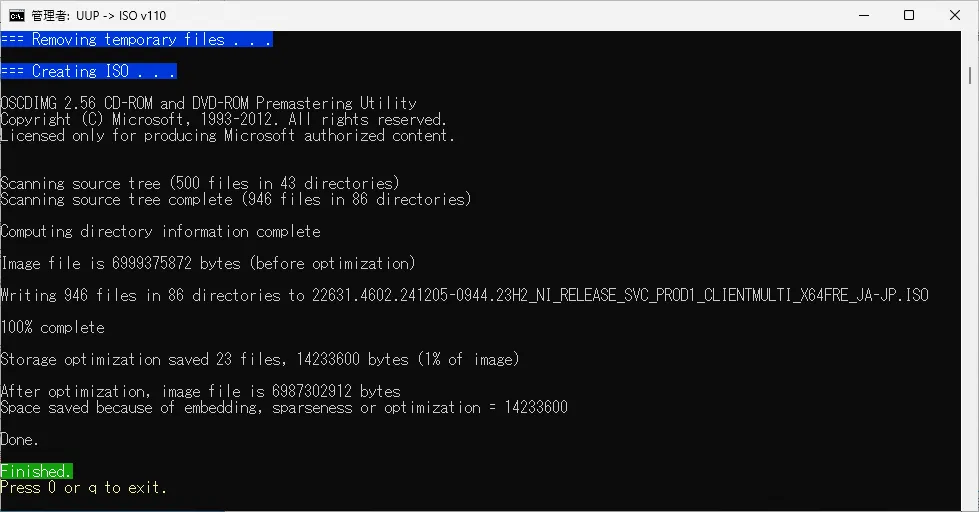
「Finish」を表示されたら処理は完了ですので、0またはqを押してください。
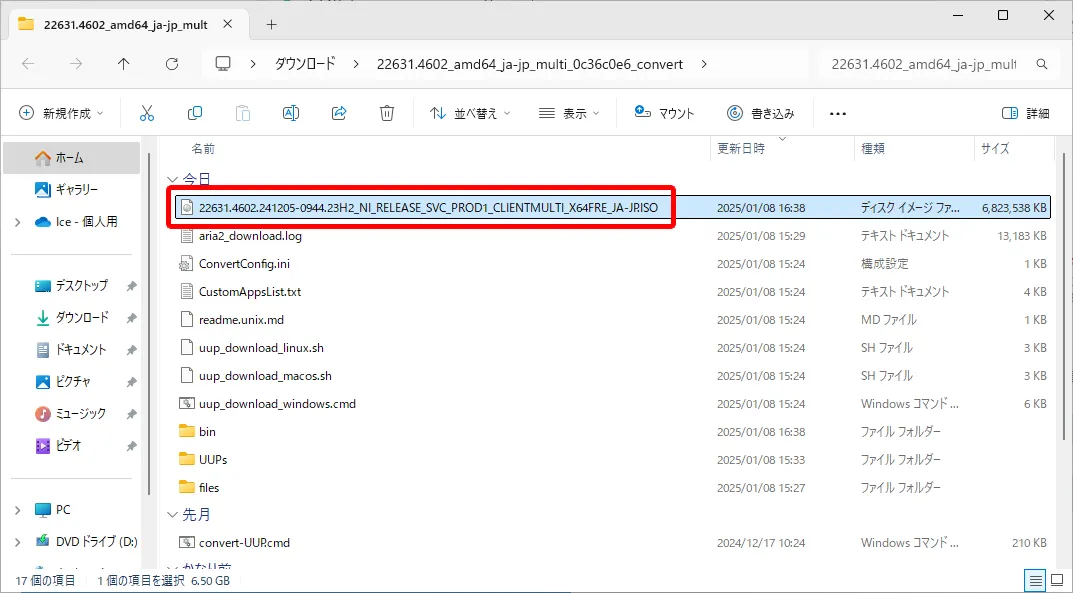
ダウンロード完了
これでWindows 11 23H2のISOファイルのダウンロードが完了です。


コメント