こんばんは( ‘ω’)ノ
我が家では3号機がTV録画サーバーも兼ねています。
3号機はメインPCなだけあって、割となんでも3号機で作業を進めていたりするのだけど、予約録画の都合で電源を落としたり、Windows Updateやインストールしているソフトのアップデートの際に、すぐ再起動できないのが悩みの種なのです。
そういえば、何台もPC組んでるくせになんでTV録画サーバーがないんだろうな?( ‘ω’)
ということで、TV録画サーバーを組むことにしました。
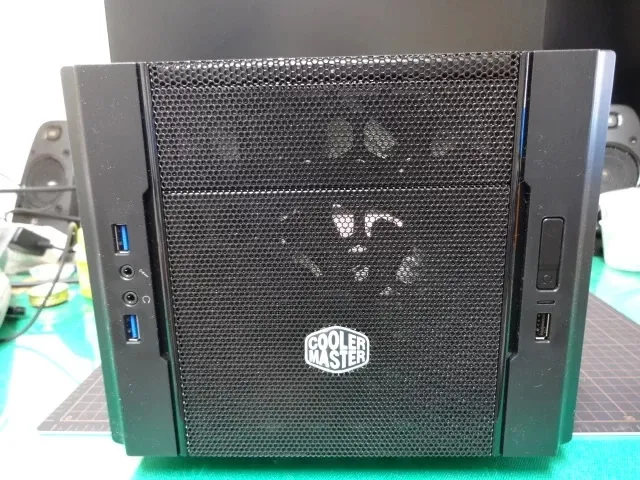
ケースはCoolerMaster Elite 130 Cube。
このケースにした理由は、安かったからというだけで他意はありません。
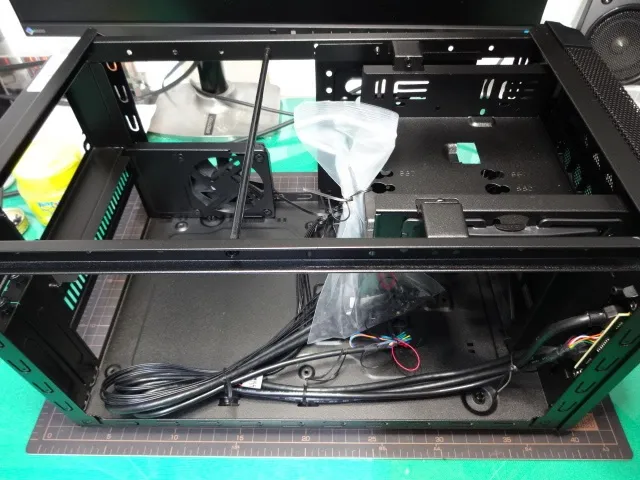
ケース内はminiITXで構成するには充分な広さです。
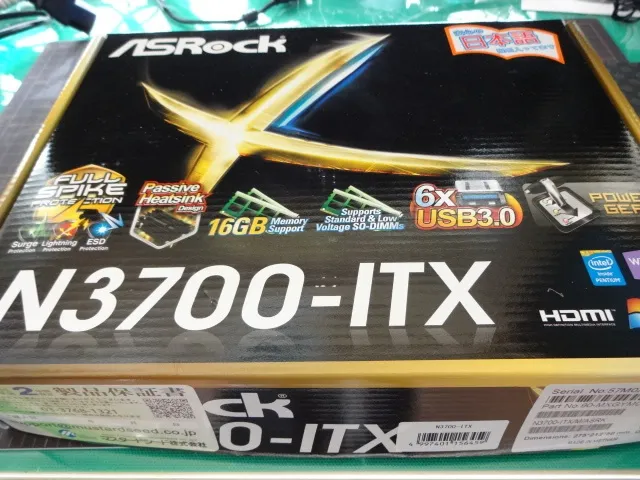
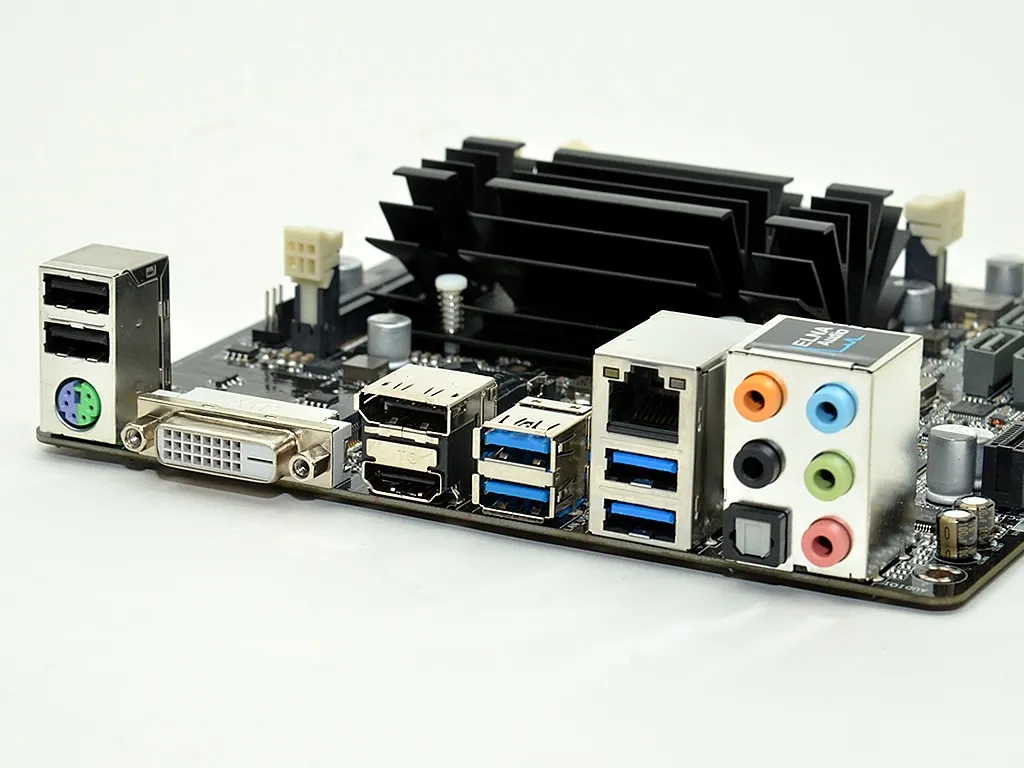
M/Bは変態メーカーで安定のASRock製N3700-ITX。


Intel Pentium Processor N3700、SATAポート×4、USB3.0ヘッダー、背面にUSB3.0×4、USB2.0×2、PCIe2.0x1、mini PCIe、DisplayPort、HDMIポート、DVI-Dポートが標準で装備されています。
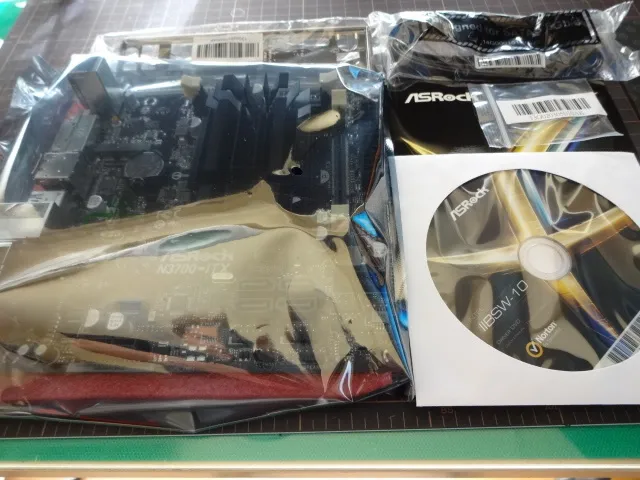
DisplayPortとHDMIは4K解像度出力にも対応しているとのこと。
残念ながら除湿機能は搭載されていませんでした。
メモリはシー・エフ・デー販売 Elixir W3N1600Q-L4Gを使います。
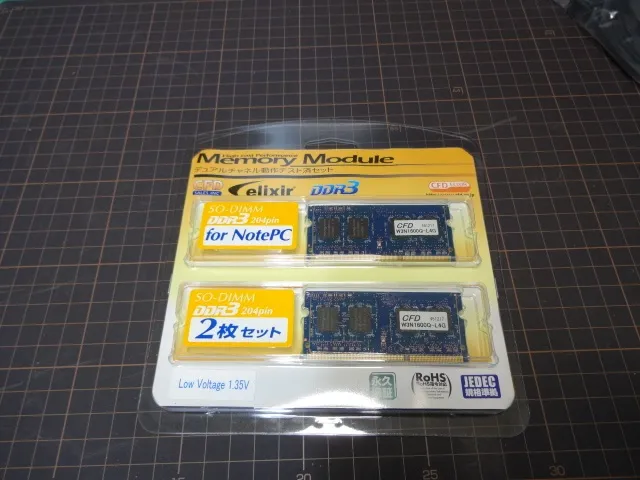
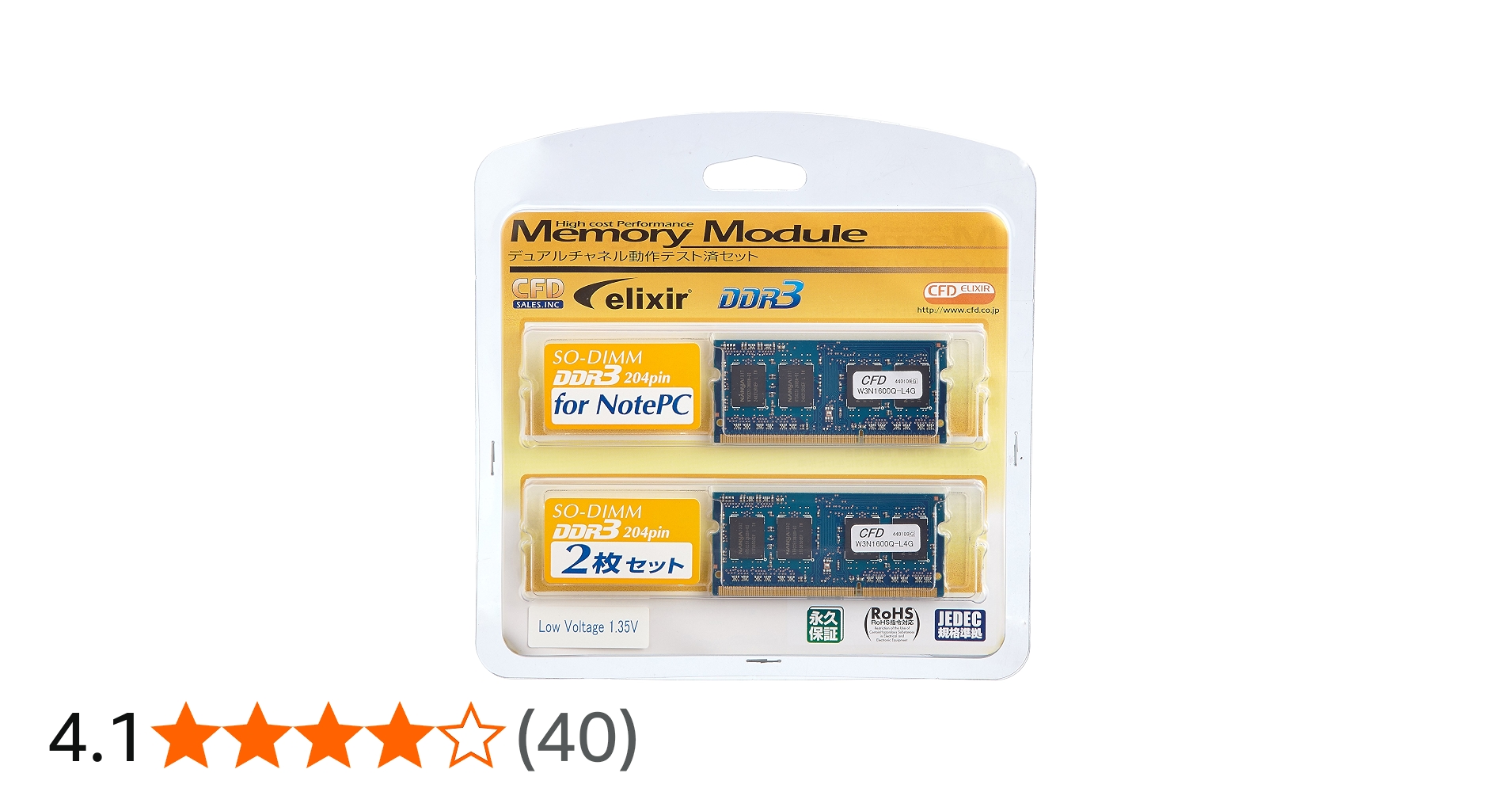
メモリを搭載したらケースに収める。
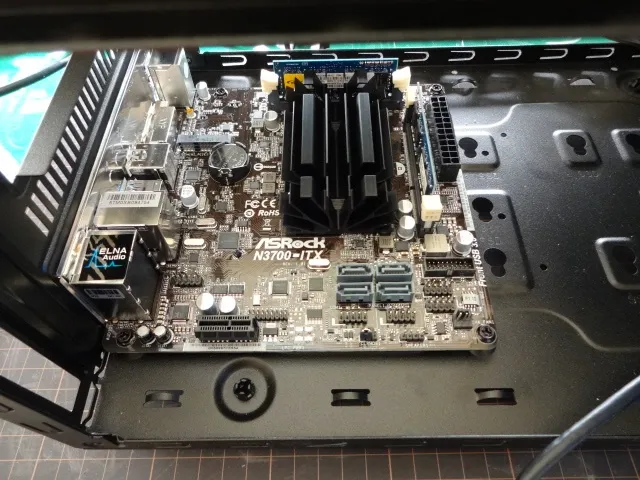
今回はケーブルを作る訳ではないので、とりあえず配線を施します。
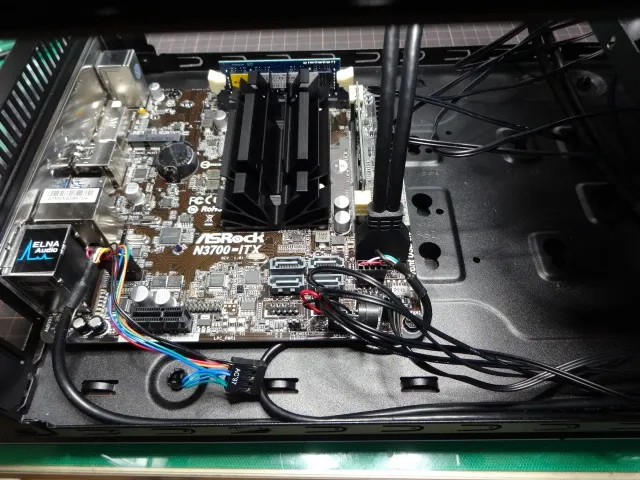
結束バンドでケーブルをまとめる。
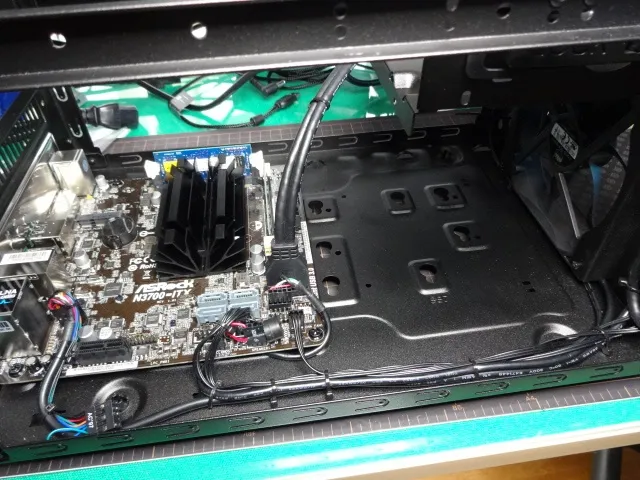
結束バンドって、タイラップとかインシュロックとかナイロンタイとか、いろいろ呼び方があるよね。
ケース前面の裏側は、ケースファンの上下の隙間にケーブルを挟み込んで取り回します。
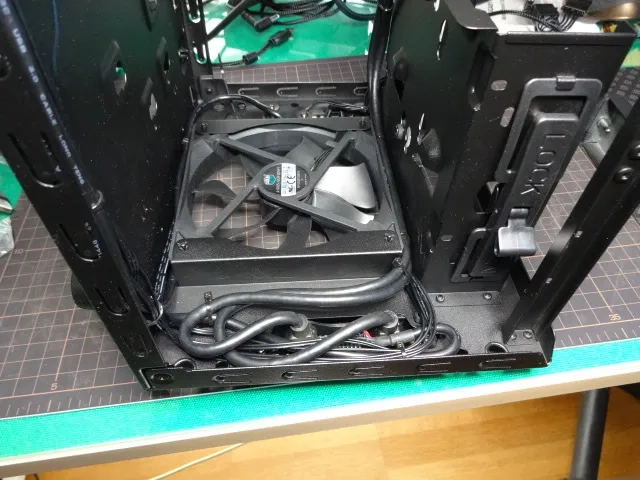
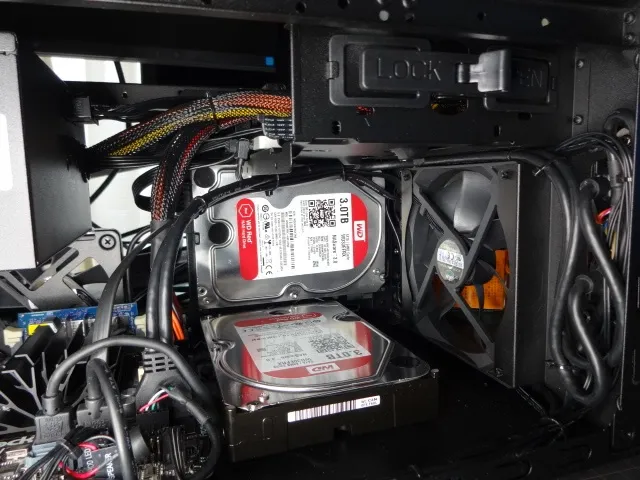
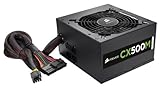
電源とHDDを搭載して、ケーブルの余剰分も邪魔にならないところへまとめます。
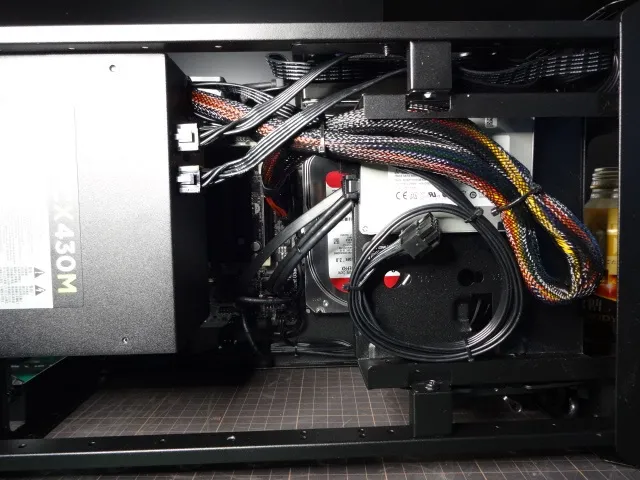
5インチベイにはSSD以外乗せないので、24ピンケーブルの余剰分や使わないCPU8ピンを格納します。
TVチューナーは地デジ・BS/CSで8チャンネル同時受信のできるPLEX PX-Q3PEを購入しました。
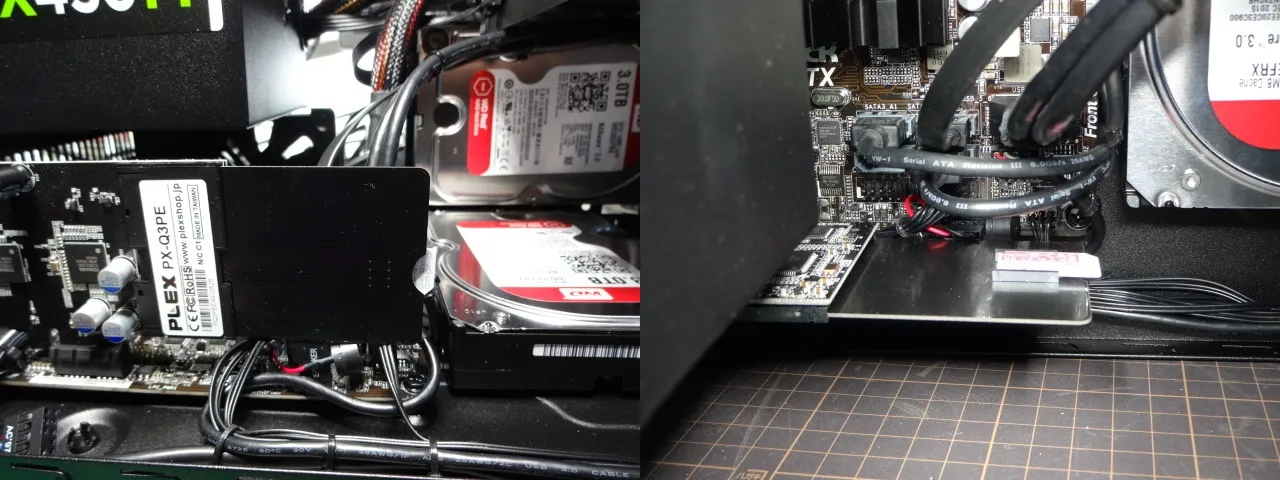
PLEX PX-Q3PEには当然ながらB-CASカードが付属していないので、別途何かしらの方法でB-CASカードを入手しなければなりません。
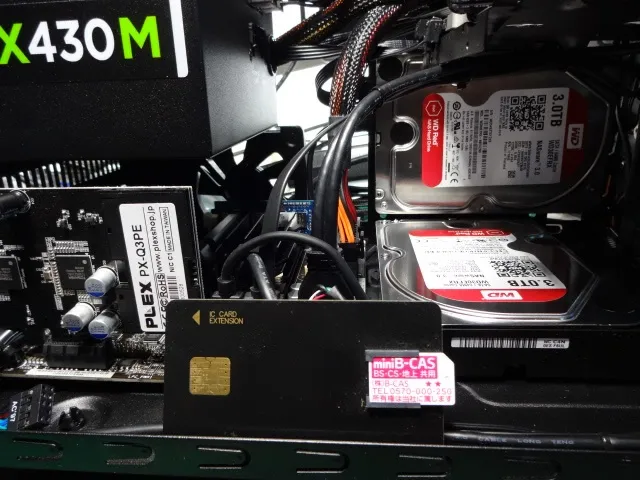
もしB-CASカードを紛失・破損した場合でも、過去にB-CASカードの付属しているチューナーを購入したことがあれば、B-CASへ申請すれば手数料2050円で再発行してもらうことができます。
今回はかつて2号機で使っていた、I-O DATA GV-MVP/XS2Wのmini B-CASカードを変換アダプターに挿して使います。
それにしてもアレはmAgicTVが重すぎてどうしようもなかったな…( ´・ω・)y─~~
PX-Q3PEのカードリーダーはただ差し込むだけでロック機能的なものはなく、ちょっとした衝撃ですぐにカードが未挿入状態で読み込めなくなったりするので、マスキングテープで動かないように固定しておいた方が良いです。
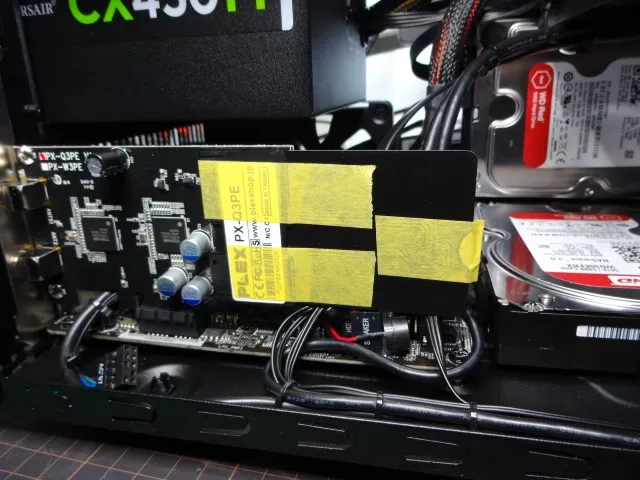
これで組み上がったので、電源を入れて動作確認。
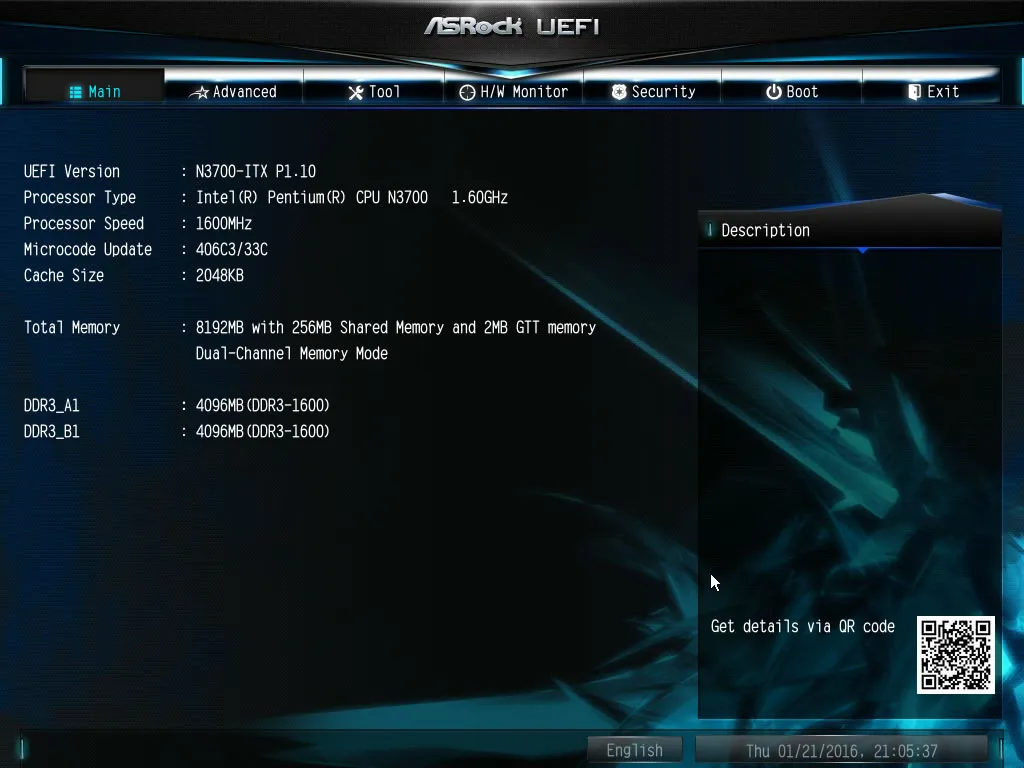
空いているSATAポートに光学ドライブを繋ぎ、OSをインストールする。
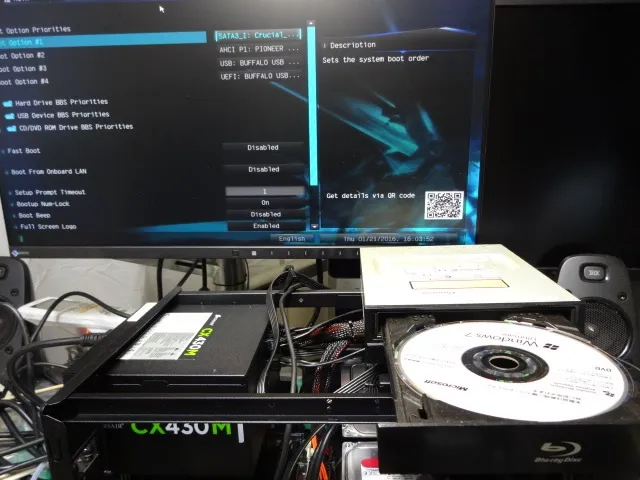
が、しかし…
biosでは正常に作動していたマウスとキーボードが、この画面の時点で認識せず動作しなくなってしまい、Windows7のインストールが頓挫する(‘Д`;)
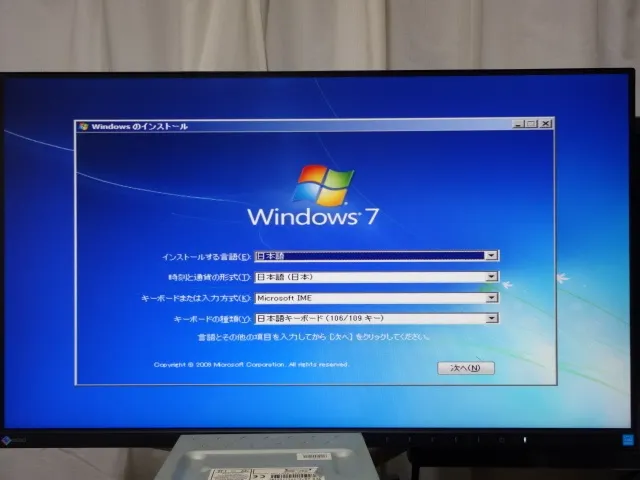
※不具合ではありません。
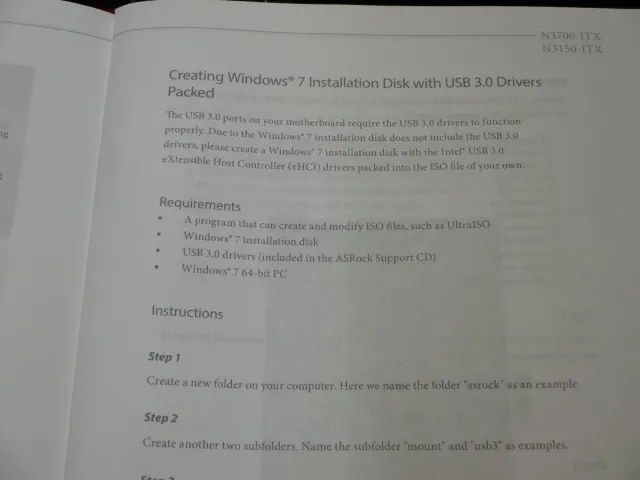
Windows7をインストールするときにはUSB3.0 eXtensible Host Controller(xHCI)ドライバを組み込んだインストールディスクを作ってね♪
ってマニュアルの後ろの方に英語で手順が書いてあった……。
変だな…
英語でしか手順が書いてない( ´・ω・)y─~~

んー…ちょっと手間がかかりそうだな…。
まぁ、PC自体は組み上がったので今回はここまでにして、xHCIドライバ入りのインストールディスクの作成とWindows7のインストールは次回の記事で書くことにするか…。
ではまた(=゚ω゚)ノシ




コメント